1、首先我们打开PPT,点击插入,插入一下文本框,如下图所示。


2、插入文本框后,输入你需要处理的文字,如下图所示。

3、然后我们再点击插入,图形,在工作台中插入一个图片,如下图所示。


4、插入成功后,我们将这个图形和刚刚的文字全部命中,点击形状格式中的拆分功能,如下图所示。
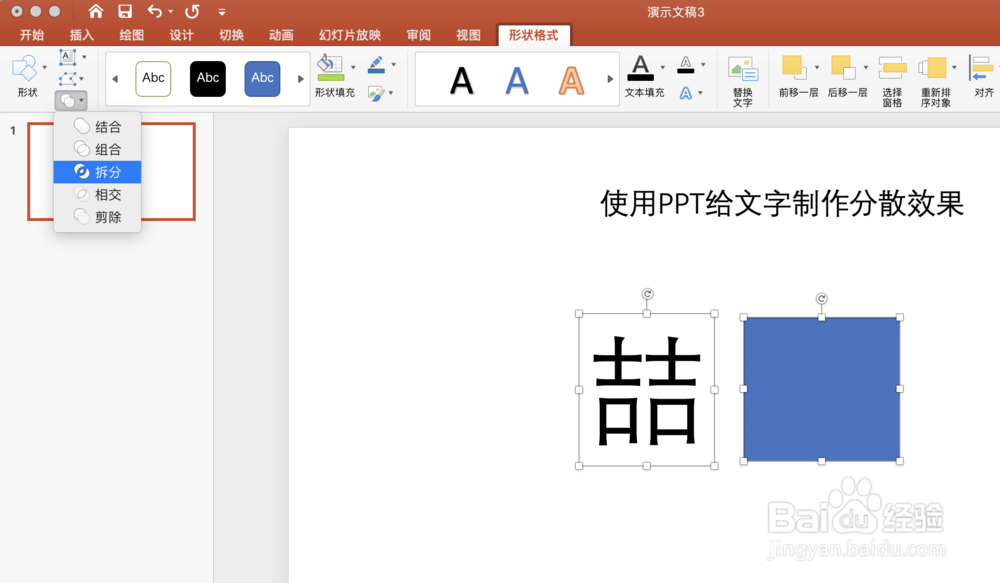
5、点击拆分后,我们会发现,这里文字被拆分开,并且可以进行操作,如下图所示。
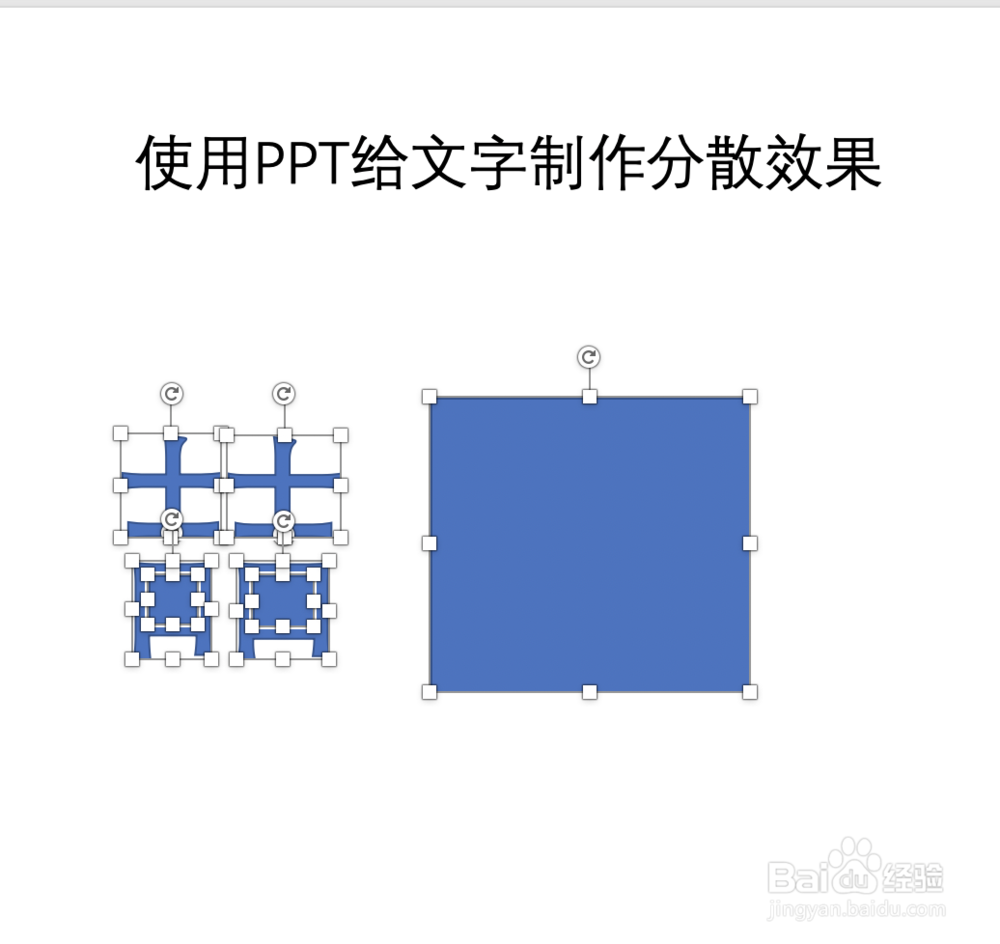
6、我们将不需要的内容删除掉,得到下面的内容,如下图所示。


7、此时我们就可以对文字进行调整了,拖动,调整大小都可以了,如下图所示。

时间:2026-04-22 14:32:52
1、首先我们打开PPT,点击插入,插入一下文本框,如下图所示。
2、插入文本框后,输入你需要处理的文字,如下图所示。
3、然后我们再点击插入,图形,在工作台中插入一个图片,如下图所示。
4、插入成功后,我们将这个图形和刚刚的文字全部命中,点击形状格式中的拆分功能,如下图所示。
5、点击拆分后,我们会发现,这里文字被拆分开,并且可以进行操作,如下图所示。
6、我们将不需要的内容删除掉,得到下面的内容,如下图所示。
7、此时我们就可以对文字进行调整了,拖动,调整大小都可以了,如下图所示。
