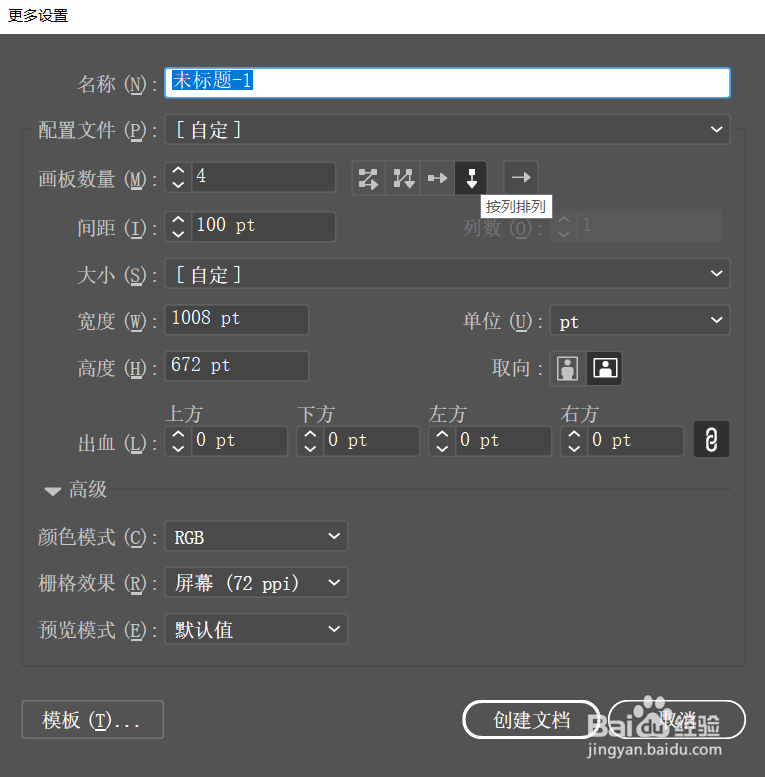
1、打开ai,Ctrl+n键新建一个文档,根据自己的实际需要,设置相应的画板数量,为让创建的多个画板里的文档大小规格一样,绘制矩形转换为参考线,建立文档参考线;

2、建立好文档参考线后,按ctrl+shift+p选择相应的文档置入;


3、文档置入时按住alt键加鼠标点击空白处可快速置入相应的文档或者直接鼠标拖拽绘制一个文本框架出来;

4、illustrator若置入的文档内容比较多,一个画板填充不了,文字会显示不完全,绘制的文本框架右下角会出现红色的方框图形,用选择工具点击红色方框,按Fshfit +pagedow移动到下一个画板里,按住alt键鼠标点击置入文本;

5、置入好相应的文本内容后,用选择工具(快捷键v)调整文本框使其适应绘制的参考线边距;


6、若想要对创建的文本框架进行分栏调整,选择对象菜单里的区域文字选项打开,在里面设置设置相应的栏数和行数,这里设置三列;
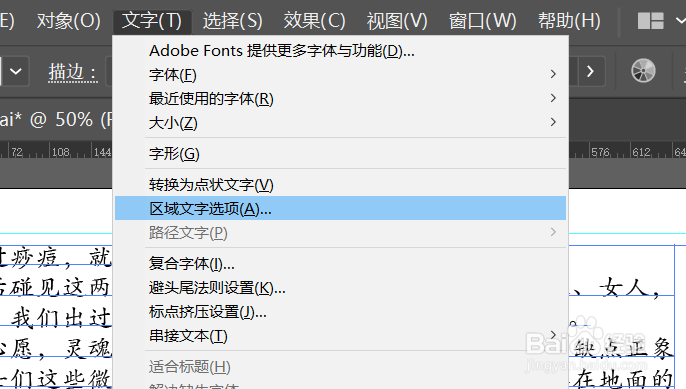

7、在文字选项里,若设置了行数,点击下方的文本排列方式选项会,文本会分别按水平和垂直方向的顺序进行文档排列,一般不需要进行分行布局,只需要分列进行排版。


1、 1.打开ai,Ctrl+n键新建一个文档,根据自己的实际需要,设置相应的画板数量,为让创建的多个画板里的文档大小规格一样,绘制矩形转换为参考线,建立文档参考线;
2.建立好文档参考线后,按ctrl+shift+p选择相应的文档置入;
3.文档置入时按住alt键加鼠标点击空白处可快速置入相应的文档或者直接鼠标拖拽绘制一个文本框架出来;
4.illustrator若置入的文档内容比较多,一个画板填充不了,文字会显示不完全,绘制的文本框架右下角会出现红色的方框图形,用选择工具点击红色方框,按Fshfit +pagedow移动到下一个画板里,按住alt键鼠标点击置入文本;
5.置入好相应的文本内容后,用选择工具(快捷键v)调整文本框使其适应绘制的参考线边距;
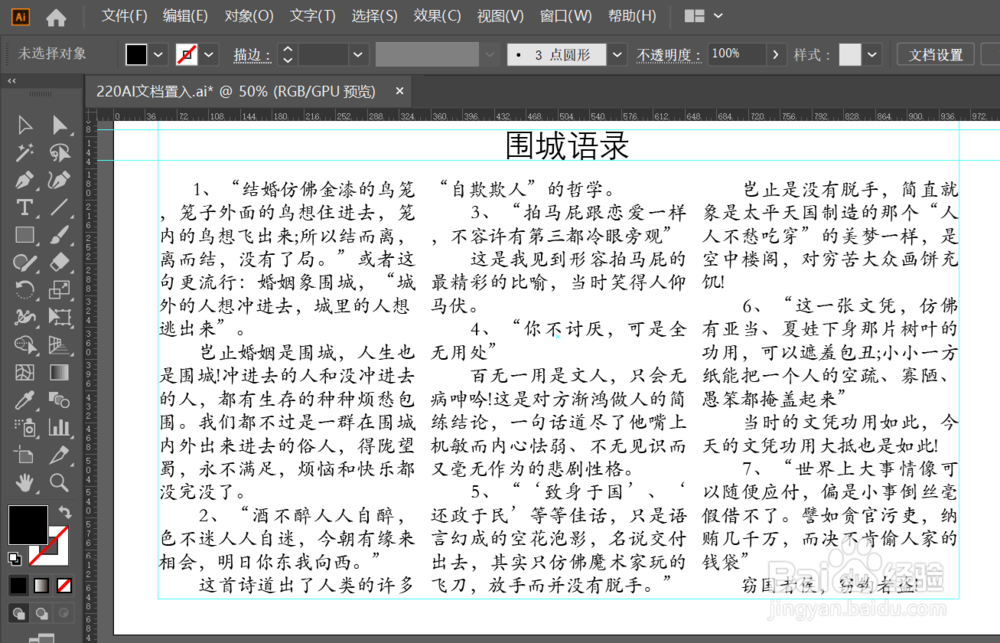
6.若想要对创建的文本框架进行分栏调整,选择对象菜单里的区域文字选项打开,在里面设置设置相应的栏数和行数,这里设置三列;
7.在文字选项里,若设置了行数,点击下方的文本排列方式选项会,文本会分别按水平和垂直方向的顺序进行文档排列,一般不需要进行分行布局,只需要对文本框架进行分列布局。
