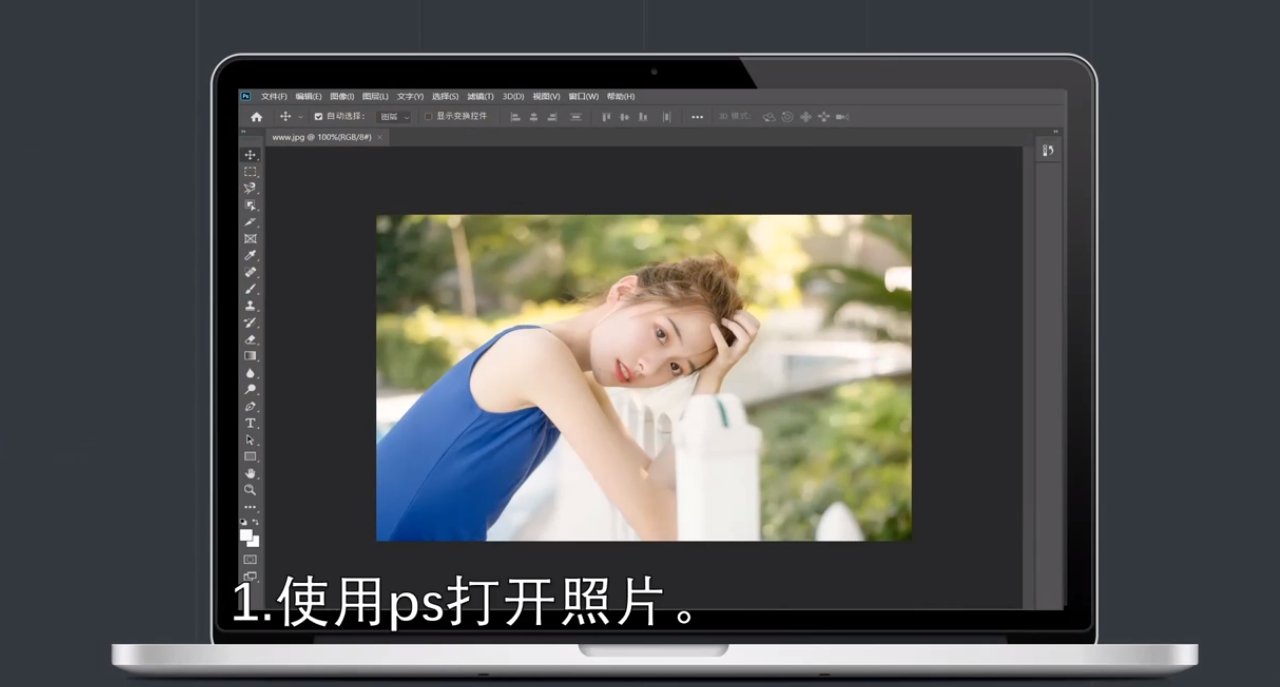
1、使用ps打开照片。
2、使用裁剪工具裁剪成正方形。

3、右键裁剪工具,选择切片工具。

4、右键图片,选择划分切片。

5、勾选水平划分与垂直划分, 都为3个切片,点击确定。

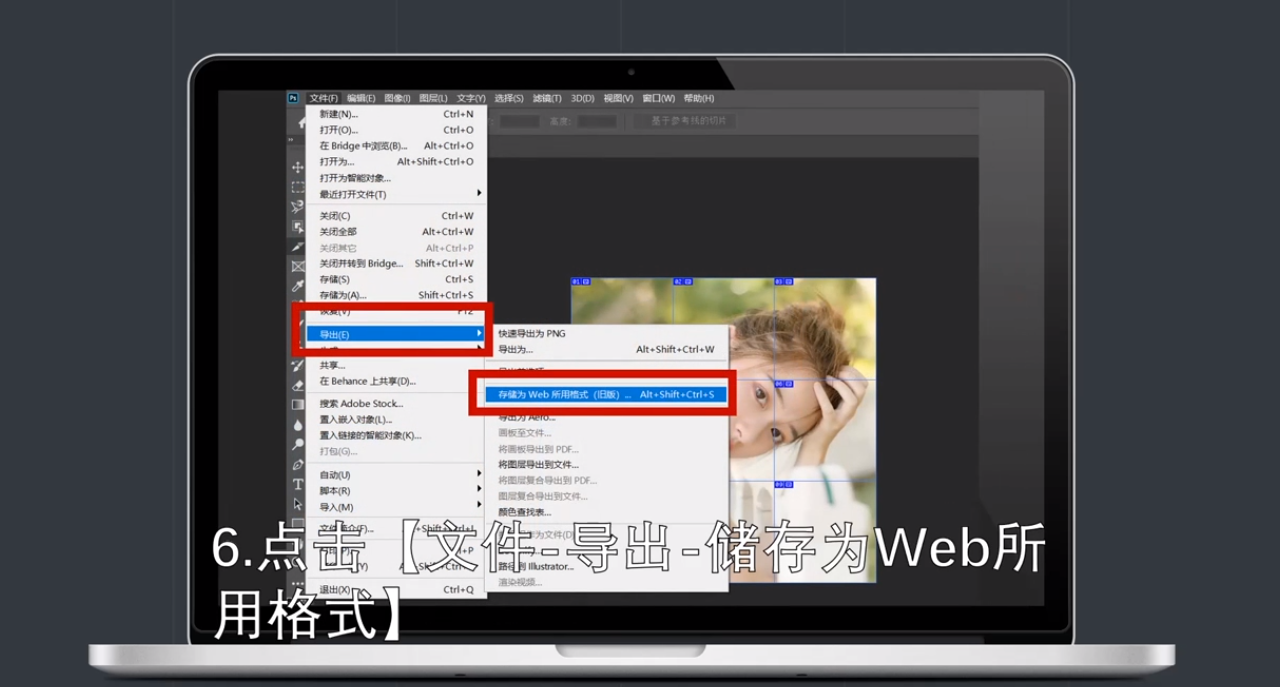
6、点击【文件-导出-储存为Web所用格式】。
7、设置为jpeg格式,点击存储。

8、这时就有9张等分照片了。

时间:2026-04-25 17:05:00
1、使用ps打开照片。
2、使用裁剪工具裁剪成正方形。
3、右键裁剪工具,选择切片工具。
4、右键图片,选择划分切片。
5、勾选水平划分与垂直划分, 都为3个切片,点击确定。
6、点击【文件-导出-储存为Web所用格式】。
7、设置为jpeg格式,点击存储。
8、这时就有9张等分照片了。
