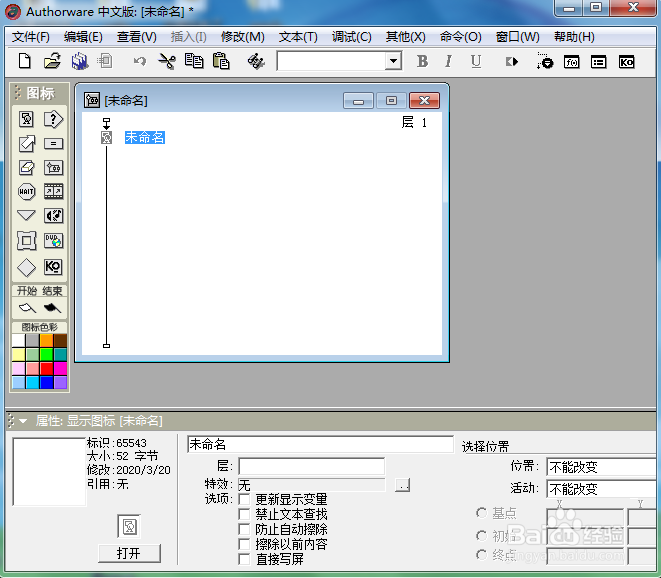
在Authorware中创建浅绿色圆形的方法

 时间:2026-02-13 03:56:27

1、打开Authorware,进入其主界面中;

在Authorware中创建浅绿色圆形的方法

2、选中显示图标,将它拉到流程线上;

在Authorware中创建浅绿色圆形的方法

3、双击显示图标,打开演示窗口和工具箱;

在Authorware中创建浅绿色圆形的方法

4、点击椭圆工具;

在Authorware中创建浅绿色圆形的方法

5、将描边颜色选择为浅绿色;

在Authorware中创建浅绿色圆形的方法

6、左手按住换档键不放,右手按下鼠标左键,在演示窗口拖动鼠标,画出一个浅绿色圆形;

在Authorware中创建浅绿色圆形的方法

7、用鼠标拖动右下角的矩形,调整好圆形的大小;

在Authorware中创建浅绿色圆形的方法

8、用以上方法,我们就在Authorware中创建好了一个浅绿色圆形。

在Authorware中创建浅绿色圆形的方法

1、打开Authorware,添加显示图标至流程线;

2、双击显示图标,打开工具箱;

3、选择浅绿色;

4、点击椭圆,绘制一个圆形。

  • 摆脱晕车的六种食物
  • 怎样设置页面对话框
  • 如何设置word2013插入自选图形的默认格式
  • 王者荣耀新版廉颇最强玩法攻略
  • 宝塔面板设置方法
  • 热门搜索
    送老师什么花好 为运动员加油的口号 葱头的功效与作用 荷叶的作用 桃胶的功效与作用禁忌 知识就是力量杂志 陈皮的功效与作用 杏仁的功效与作用 儿茶的功效与作用 法国运动品牌