wpsPPT中破碎撕裂文字的制作

 时间:2026-05-16 16:11:38

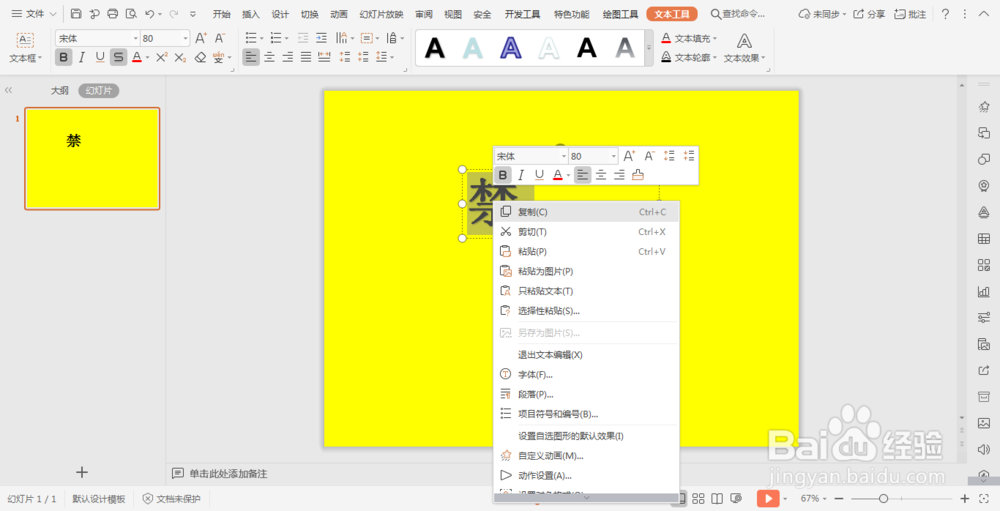
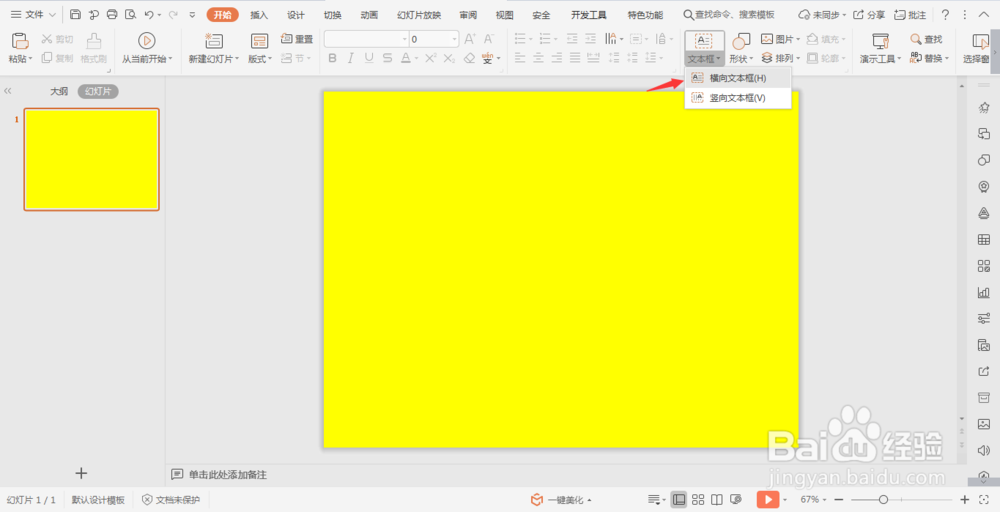
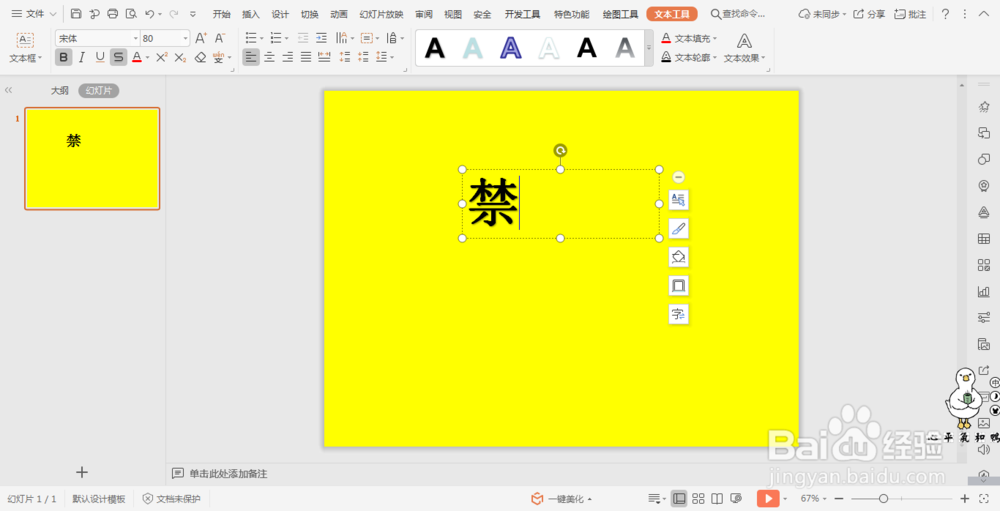
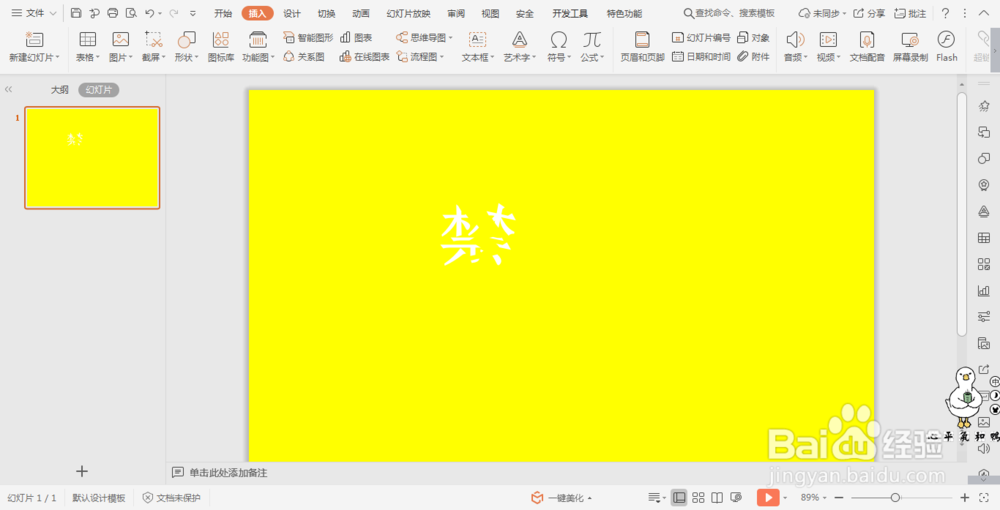
1、首先我们在开始选项卡中点击文本框,在下拉菜单中选择横向文本框,在文本框中输入我们要进行设置的文字。
wpsPPT中破碎撕裂文字的制作

wpsPPT中破碎撕裂文字的制作

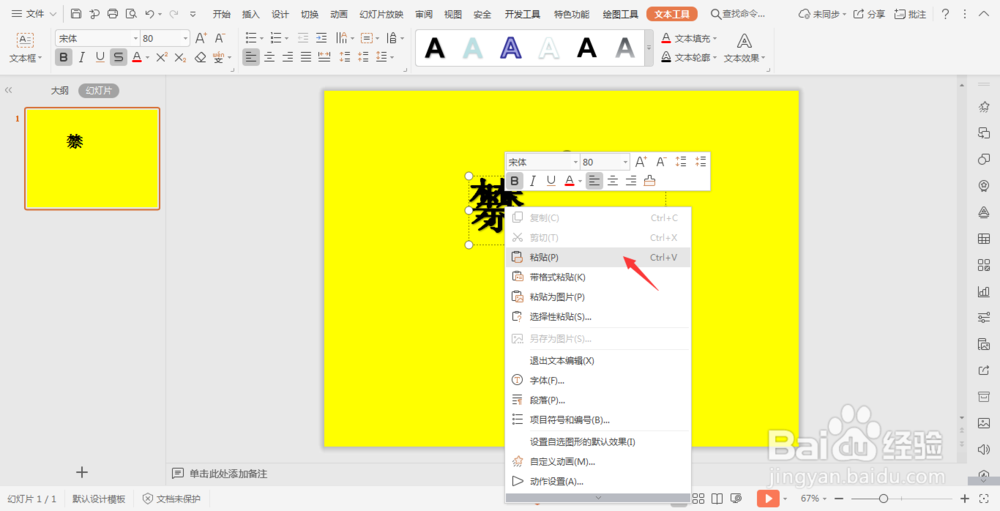
2、选中文字鼠标右键,复制粘贴这个文字,把两个文字无缝拼在一起。

wpsPPT中破碎撕裂文字的制作

wpsPPT中破碎撕裂文字的制作

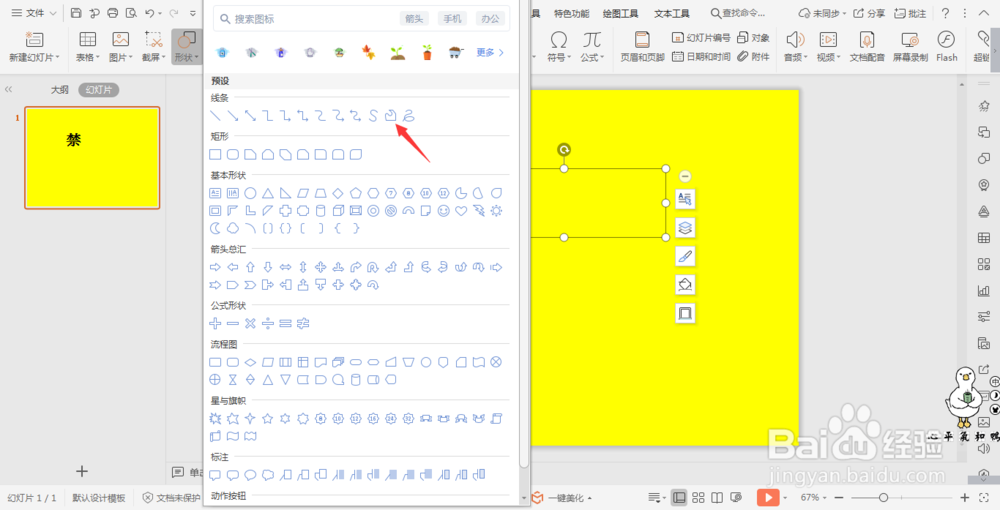
3、在插入选项卡中点击形状,选择“任意多边形”。

wpsPPT中破碎撕裂文字的制作

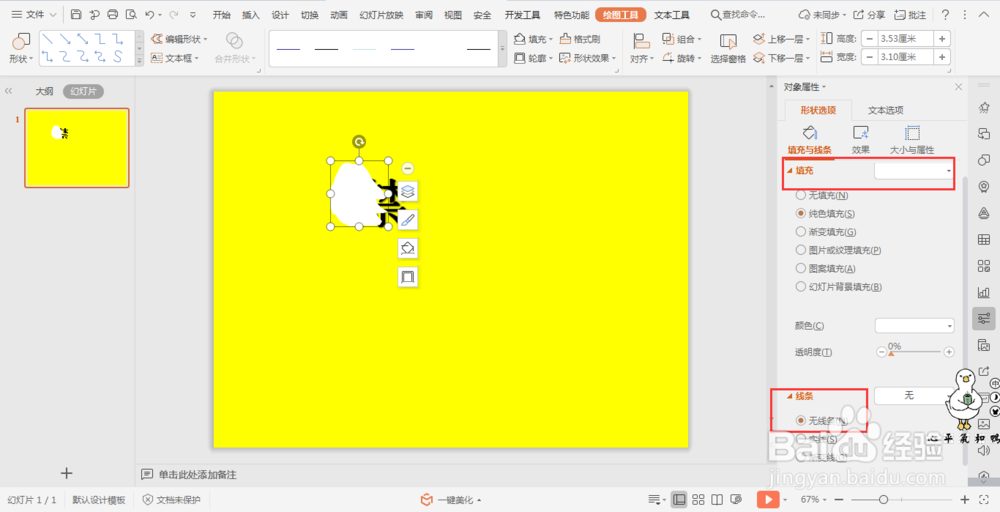
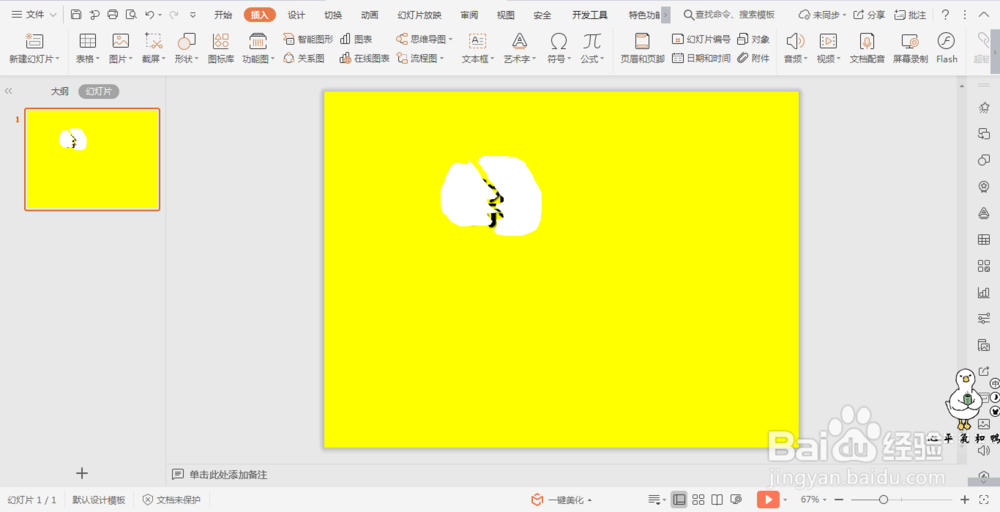
4、在文字上绘制出锯齿的形状,颜色填充为白色,线条选择“无线条”。

wpsPPT中破碎撕裂文字的制作

5、在文字的右边还是绘制出同样的锯齿形状,跟左边的锯齿形状无缝拼合起来,同样颜色天填充为白色,线条选择“无线条”。
wpsPPT中破碎撕裂文字的制作

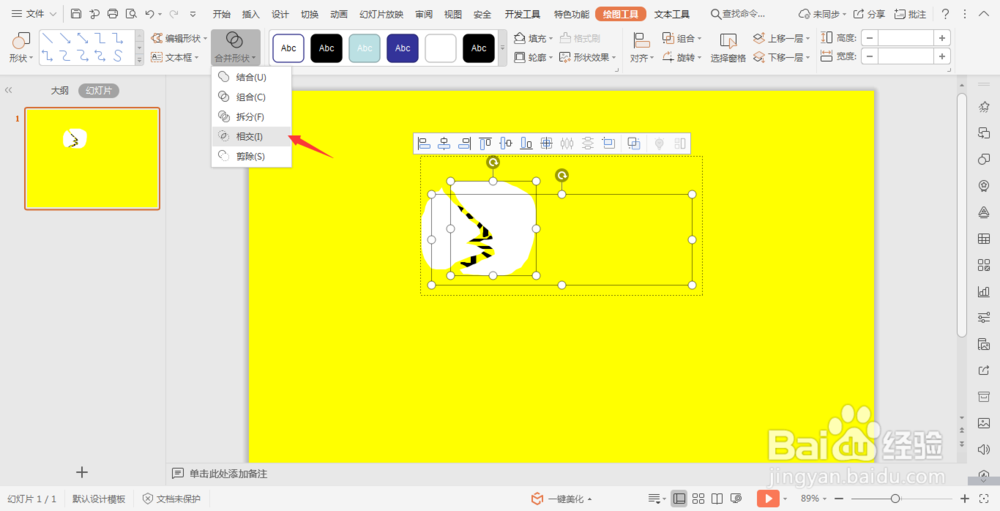
6、;按住ctrl键,选中左边的锯齿形状和一个文字,在绘图工具中选择“合并效果”,选择下拉菜单中的“相交”。
wpsPPT中破碎撕裂文字的制作

7、右边按照同样的步骤进行操作。这样文字就可以分开了,还可以进行旋转,这样破碎撕裂的效果就实现了。
wpsPPT中破碎撕裂文字的制作

  • PS制作字体撕裂效果
  • 如何用WPS演示制作文字撕裂效果?
  • PPT中图片撕裂效果制作
  • 如何在ppt做撕裂文字?
  • wpsPPT怎样制作破碎文字效果
  • 热门搜索
    每天吃一片维生素c好吗 ol是什么 运动衫 盖印图层是什么意思 江苏简称是什么 你有什么 五金店卖什么 浮云是什么意思 农历五月初五是什么节日 cfo是什么职位么职位