excel如何隐藏行和列并取消隐藏

 时间:2026-04-22 00:22:26

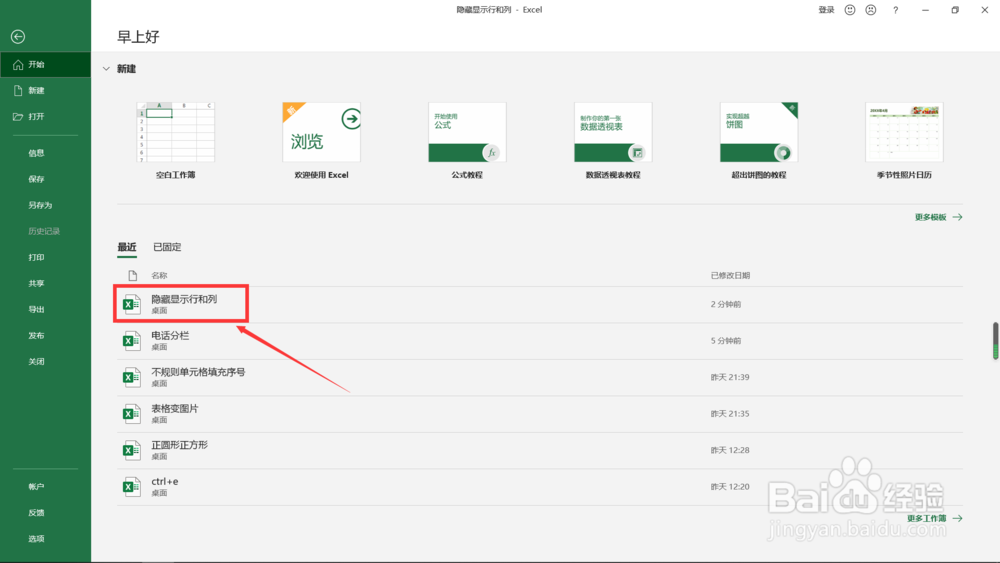
1、首先打开excel软件,打开需要编辑的表格
excel如何隐藏行和列并取消隐藏

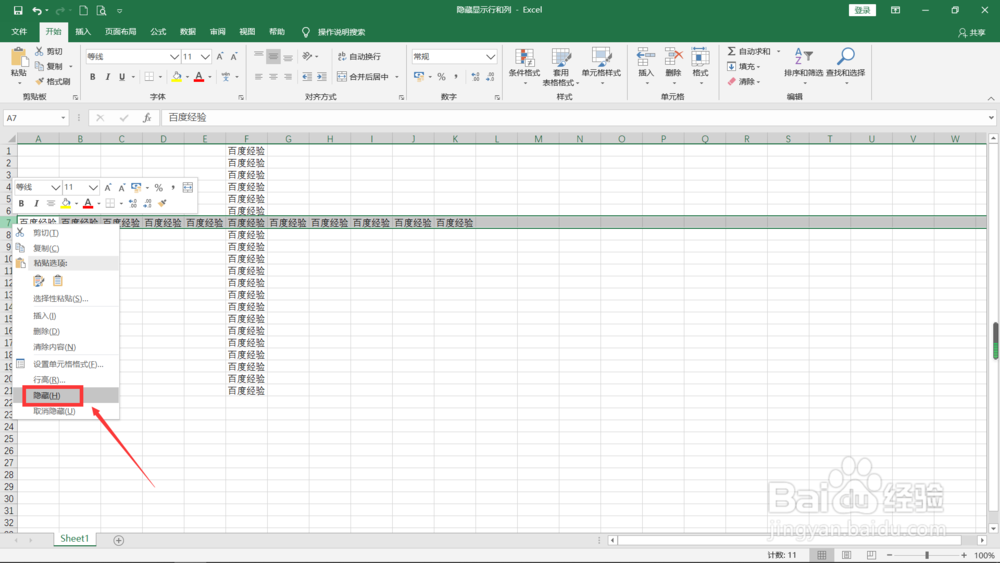
2、 选择一行,点击右键,点击隐藏,这一行就不显示了

excel如何隐藏行和列并取消隐藏

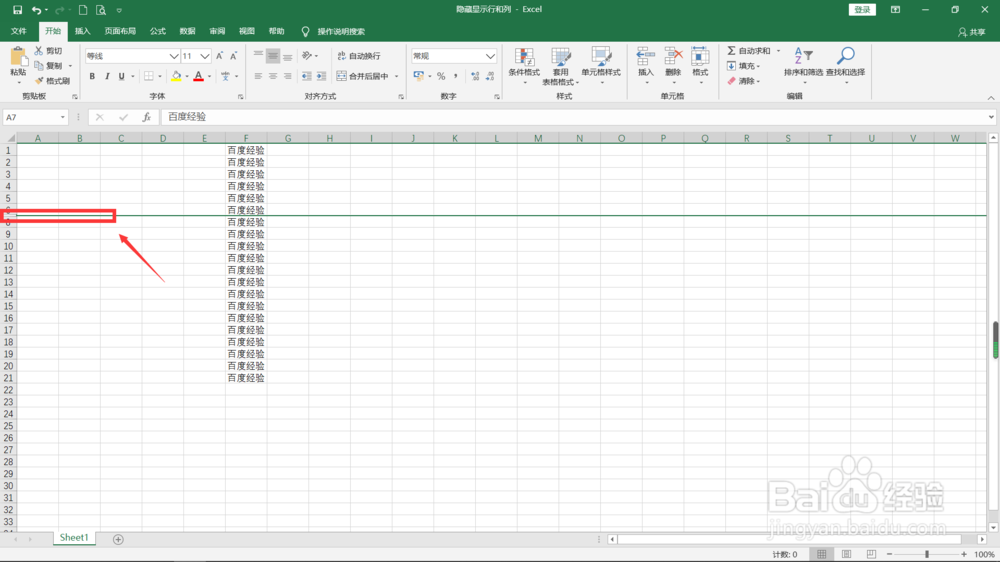
3、可以看到隐藏行位置出现双线,将鼠标放在双线位置

excel如何隐藏行和列并取消隐藏

4、待光标出现双线,点击鼠标右键,点击取消隐藏即可

excel如何隐藏行和列并取消隐藏

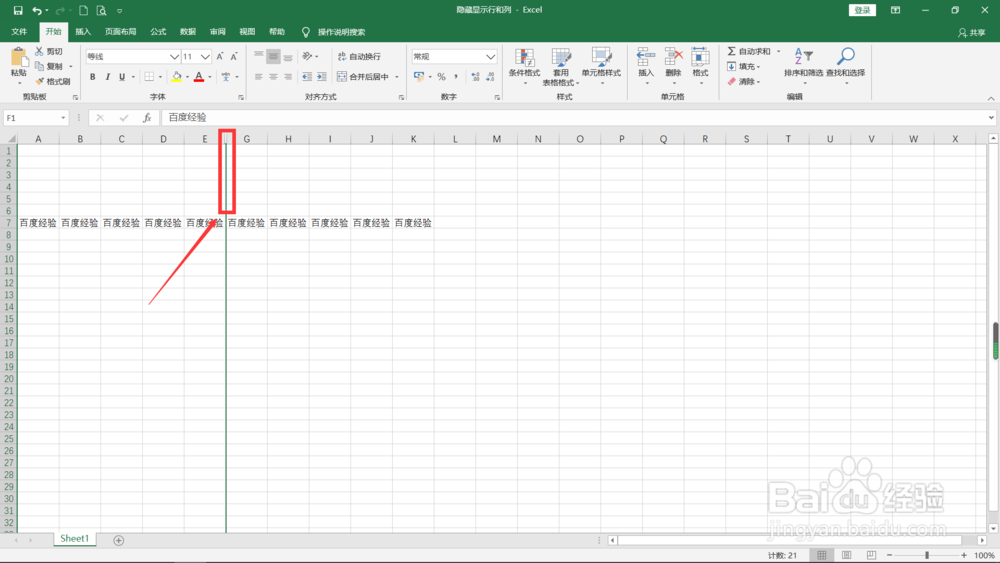
5、选择一列,点击鼠标右键,点击隐藏,这一列就不显示了

excel如何隐藏行和列并取消隐藏

6、可以看到隐藏列位置出现双线,将鼠标放在双线位置

excel如何隐藏行和列并取消隐藏

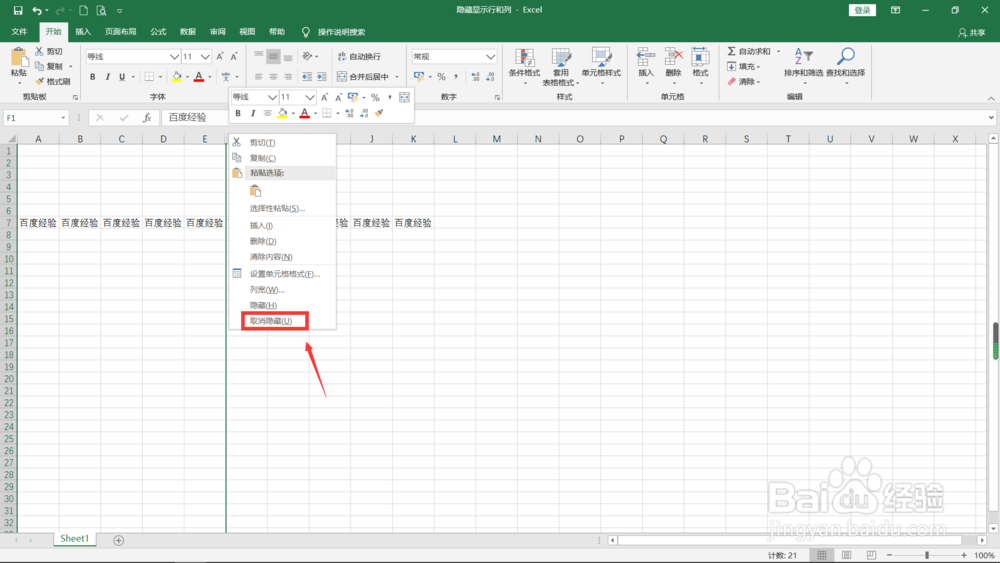
7、待光标出现双线,点击鼠标右键,点击取消隐藏即可

excel如何隐藏行和列并取消隐藏

1、1.打开表格,选择一行,右键点击隐藏,看到隐藏行位置出现双线

2.将鼠标放在双线位置,点击鼠标右键,点击取消隐藏即可

3.选择一列,右键点击隐藏,可以看到隐藏列位置出现双线

4.将鼠标放在双线位置,点击鼠标右键,点击取消隐藏即可

  • 表格隐藏和取消隐藏怎么操作
  • 怎么一键取消所有隐藏
  • 怎样取消隐藏表格中的行列
  • excel怎么一键取消所有隐藏
  • 表格怎么取消隐藏
  • 热门搜索
    清西陵简介 冬天手脚冰凉是怎么回事 作文600字大全 怎么关闭微博 蛇图片大全 qq气泡大全免费使用 穿越火线武器大全 恐龙是怎么诞生的 小学数学知识大全 在校情况怎么写