腾讯文档如何用ATANH函数返回反双曲正切值

 时间:2026-02-17 07:32:34

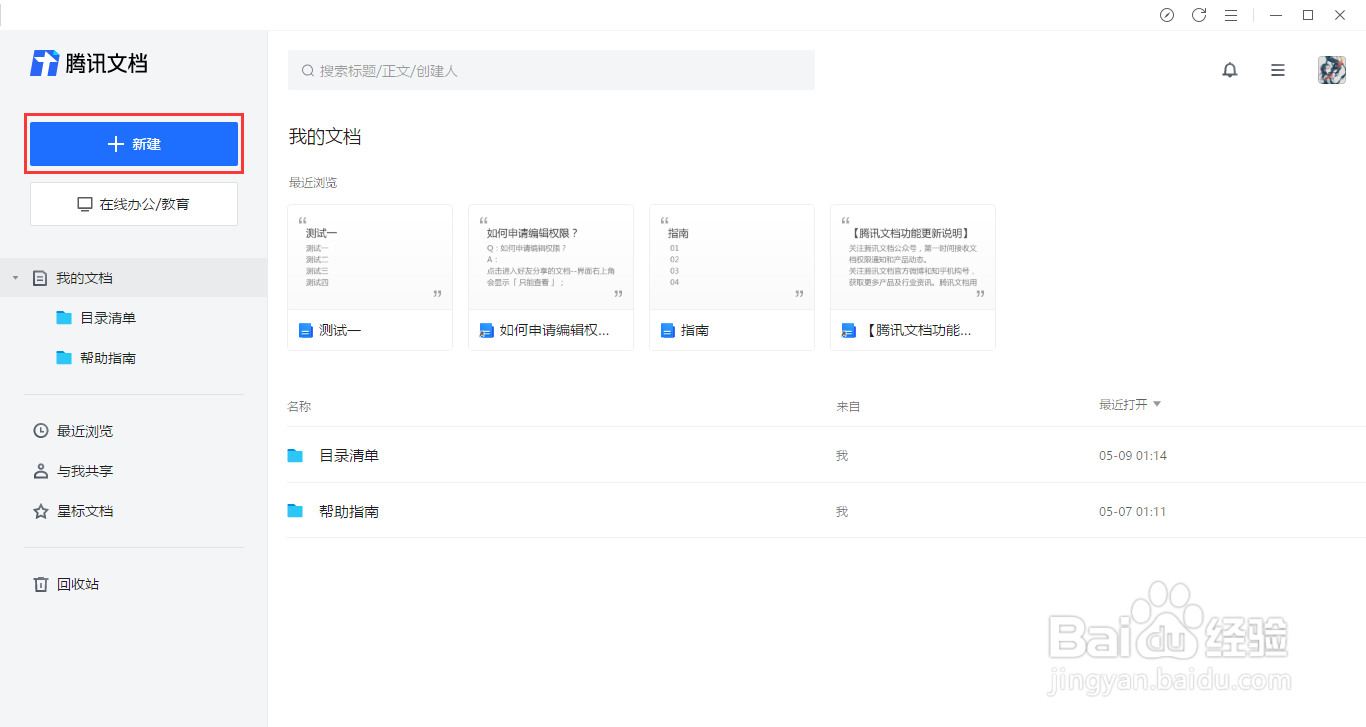
1、打开腾讯文档,点击腾讯文档界面左侧的新建按钮。
腾讯文档如何用ATANH函数返回反双曲正切值

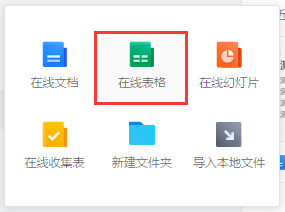
2、点击腾讯文档界面左侧的新建按钮后,在展开的界面框中选择在线表格选项。

腾讯文档如何用ATANH函数返回反双曲正切值

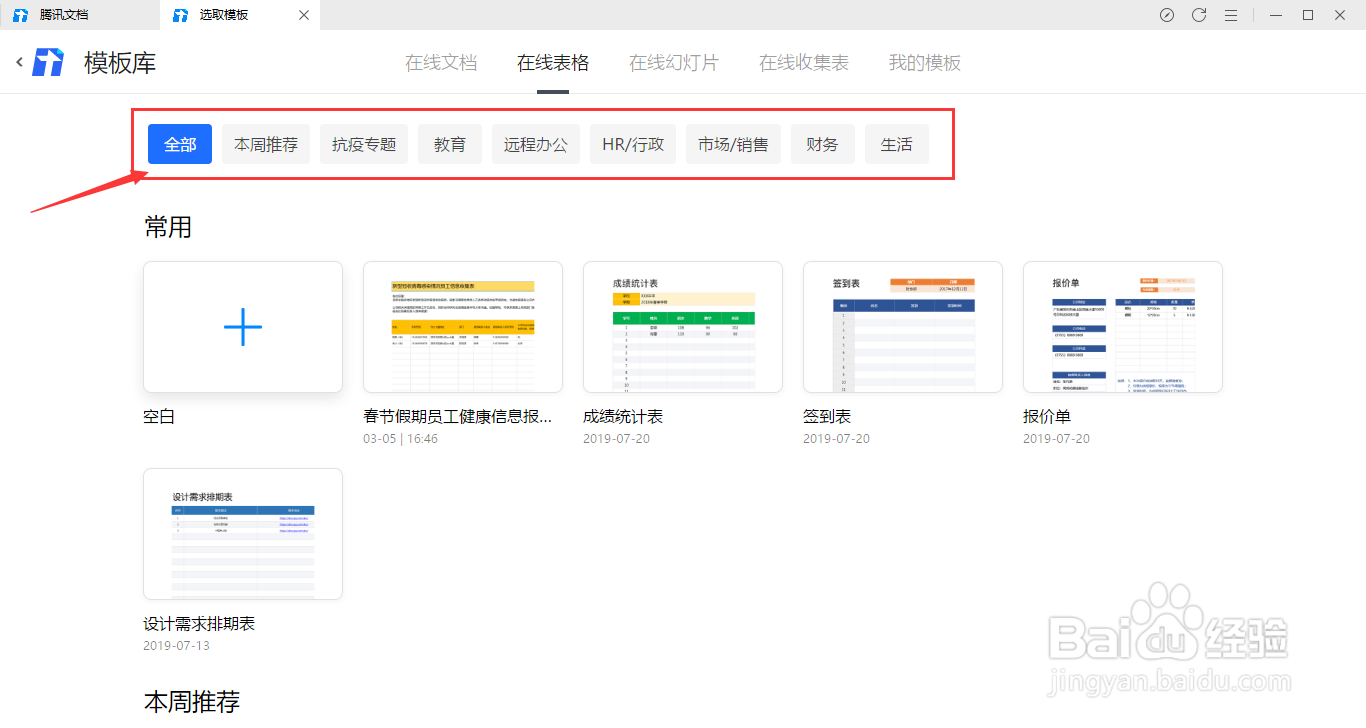
3、在展开的界面框中选择在线表格选项后,在跳转的模板库选择需要使用的模板,也可以选择空白的。
腾讯文档如何用ATANH函数返回反双曲正切值

1、进入表格界面中,选中需要输入函数的表格单元格区域。

腾讯文档如何用ATANH函数返回反双曲正切值

2、选中需要输入函数的表格单元格区域后,在单元格内输入函数“=ATANH()”

腾讯文档如何用ATANH函数返回反双曲正切值

3、在输入ATANH函数的单元格区域中,输入我们想要返回反双曲正切值的数值。示例:输入 =ATANH(0.8) 按下回车键确定,这样单元格区域就会返回该数值的反双曲正切值的结果为1.098612289

腾讯文档如何用ATANH函数返回反双曲正切值

腾讯文档如何用ATANH函数返回反双曲正切值

  • 如何使用matlab软件绘制双曲正切函数图像
  • 如何用python的pygal模块画反双曲正弦函数图像
  • 【excel】中的ATANH函数如何使用?
  • 如何使用matlab软件绘制反双曲正切函数图像
  • 如何用python的pygal模块画反双曲正切函数图像
  • 热门搜索
    洛阳理工学院怎么样 usd是什么货币 kdh文件怎么打开 档案丢了怎么补办 如何贴笛膜 如何皈依 dk是什么 赤月怎么走 粉象生活邀请码 they是什么意思