1、在wps2019的左上角点击【新建】选项。

2、在【新建】窗口的导航栏上点选【表格】选项。

3、在【表格】窗口的下方点击【空白表格】选项。

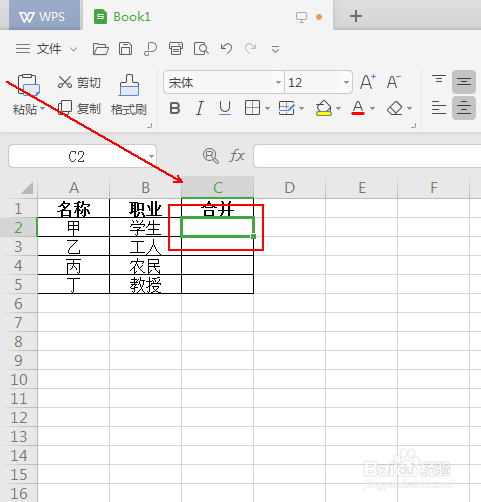
4、制作好我们的数据表格,这里我们需要将表格A列的数据与B列数据进行合并,且合并数据需要用横线隔开。

5、点选C2单元格
6、在上方的公式栏中输入公式
=A2&"-"&B2
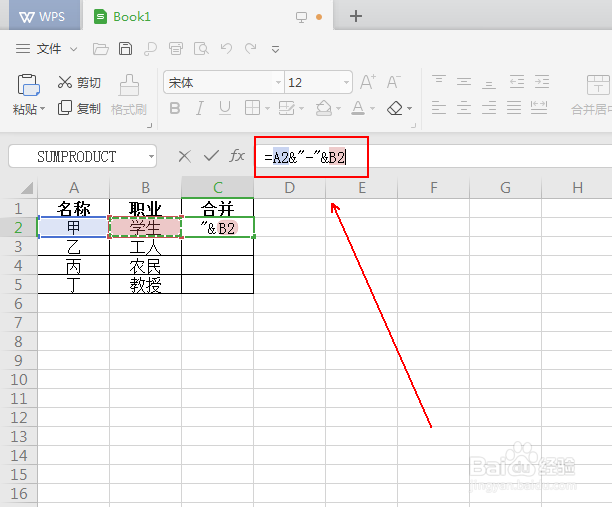
7、点击fx前面的对勾按钮。

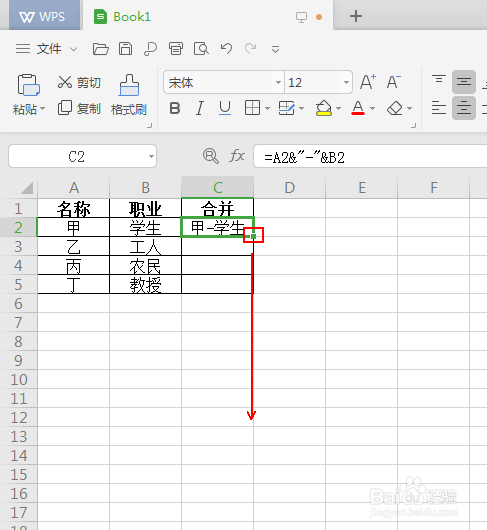
8、将鼠标放到C2单元格的右下角,等其变为+号后按住鼠标左键向下拖拽。
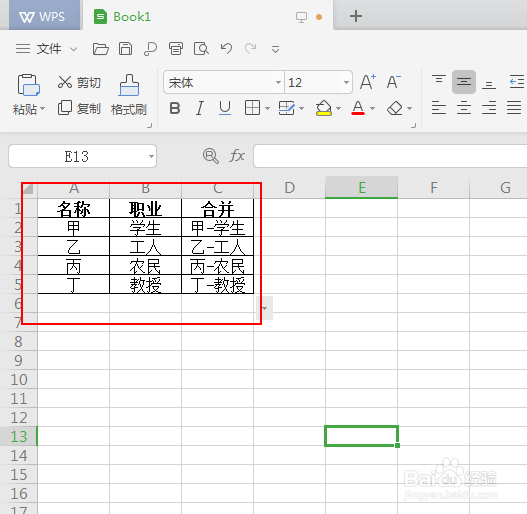
9、最终结果,如图所示。
时间:2026-04-25 06:42:51
1、在wps2019的左上角点击【新建】选项。
2、在【新建】窗口的导航栏上点选【表格】选项。
3、在【表格】窗口的下方点击【空白表格】选项。
4、制作好我们的数据表格,这里我们需要将表格A列的数据与B列数据进行合并,且合并数据需要用横线隔开。
5、点选C2单元格
6、在上方的公式栏中输入公式
=A2&"-"&B2
7、点击fx前面的对勾按钮。
8、将鼠标放到C2单元格的右下角,等其变为+号后按住鼠标左键向下拖拽。
9、最终结果,如图所示。
