wps如何批量修改word中图片的尺寸

 时间:2026-04-22 16:12:24

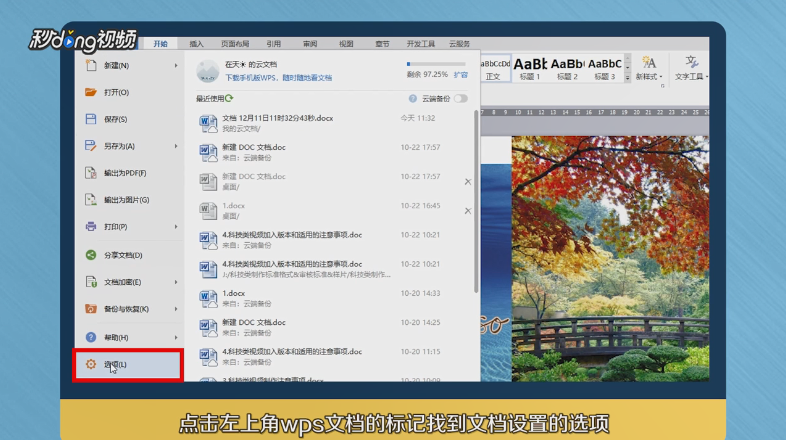
1、点击左上角wps文档的标记找到文档设置的选项,进行基本功能的设置。
wps如何批量修改word中图片的尺寸

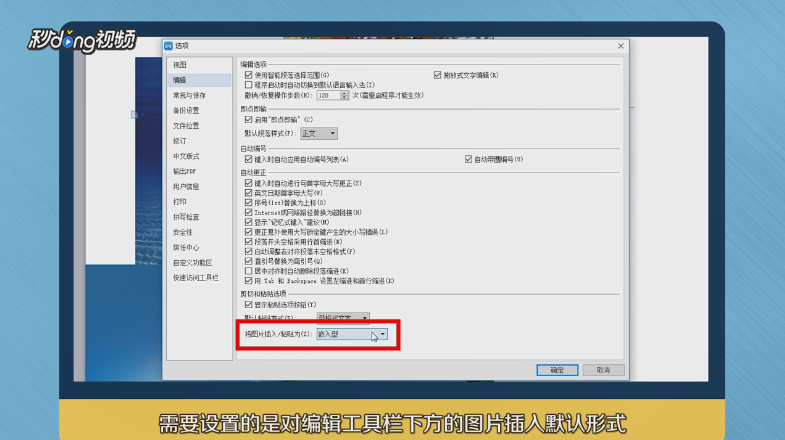
2、需要设置的是图片插入默认形式,调整为四周型,系统默认为嵌入类型,设置完成点击确认。
wps如何批量修改word中图片的尺寸

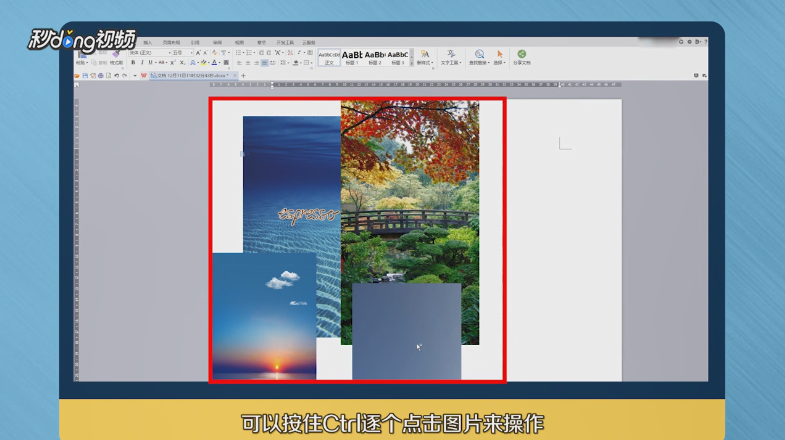
3、选中需要统一调整的图片,可以按住Ctrl逐个点击图片来操作,选中即可。
wps如何批量修改word中图片的尺寸

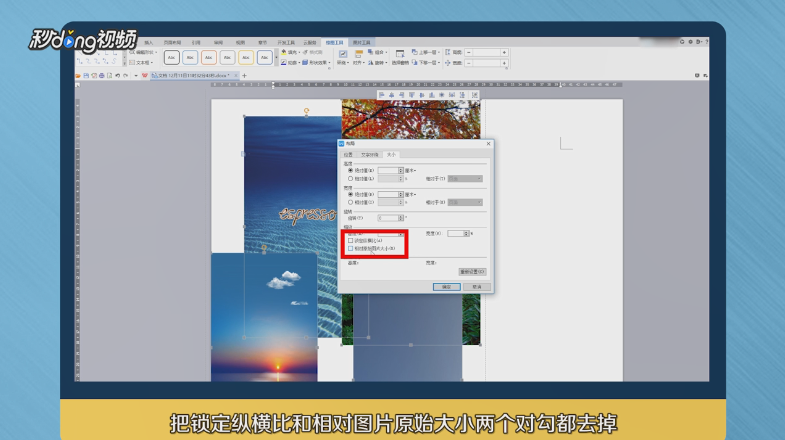
4、点击图片菜单栏右下角的隐藏命令,调出图片设置的命令菜单界面,对图片进行设置。

wps如何批量修改word中图片的尺寸

5、把锁定纵横比和相对图片原始大小两个对勾都去掉,就可以自由设置图片大小了,因为插入的图片不一样大小,所以不能锁定。
wps如何批量修改word中图片的尺寸

6、手动输入想要的宽高数值,点击确定,进行统一的修改即可。

wps如何批量修改word中图片的尺寸

7、总结如下。

wps如何批量修改word中图片的尺寸

  • wps图片怎么批量修改大小尺寸
  • wps图片怎么统一调整大小
  • WPS文档中怎样快速统一图片大小
  • WPS怎么统一图片尺寸
  • wps文档中怎样设置所有图片统一大小
  • 热门搜索
    牙结石是怎么形成的 侠盗飞车飞机怎么开 腰间盘膨出怎么治 头发出油怎么办 白衬衫怎么搭配 怎么能减肥 银行不良记录怎么消除 图片怎么做成视频 颈动脉斑块怎么治疗 怎么找回qq密码