1、 打开需要拆分的文档

2、 将需要拆分的章节标题样式选中“标题1”
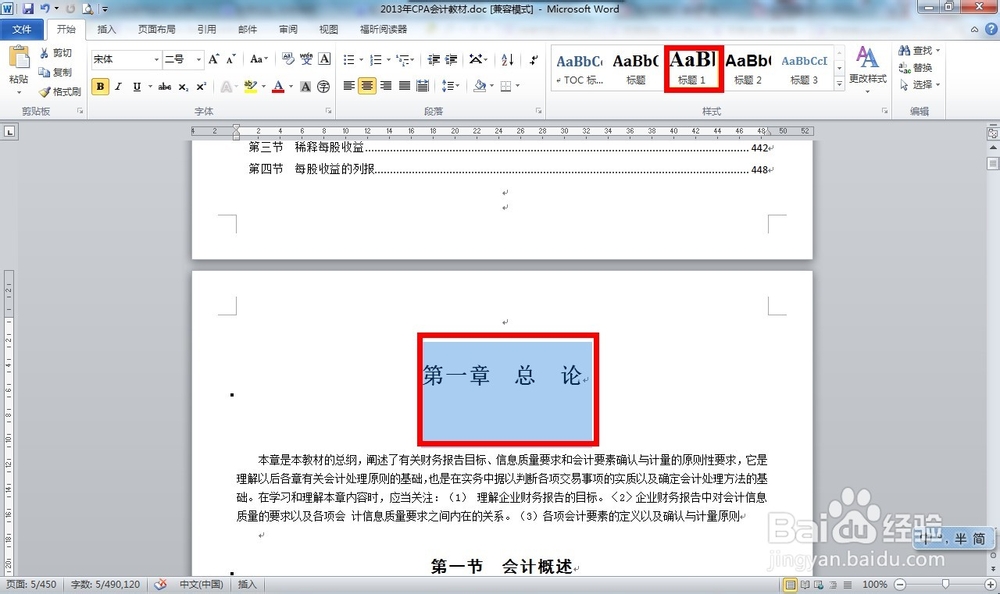
3、 1、选择大纲视图
2、显示1级标题
3、点击显示文档

4、 1、双击第一章前面的“+”号以显示第一章全部内容
2、点击创建,将第一章进行拆分

5、 双击图中所示文本标志

6、 会自动弹出新word窗口,新word文档为全部第一章节内容,点击保存即可。然后重复上面步骤,将其他章节进行拆分。

时间:2026-04-30 00:39:31
1、 打开需要拆分的文档
2、 将需要拆分的章节标题样式选中“标题1”
3、 1、选择大纲视图
2、显示1级标题
3、点击显示文档
4、 1、双击第一章前面的“+”号以显示第一章全部内容
2、点击创建,将第一章进行拆分
5、 双击图中所示文本标志
6、 会自动弹出新word窗口,新word文档为全部第一章节内容,点击保存即可。然后重复上面步骤,将其他章节进行拆分。
