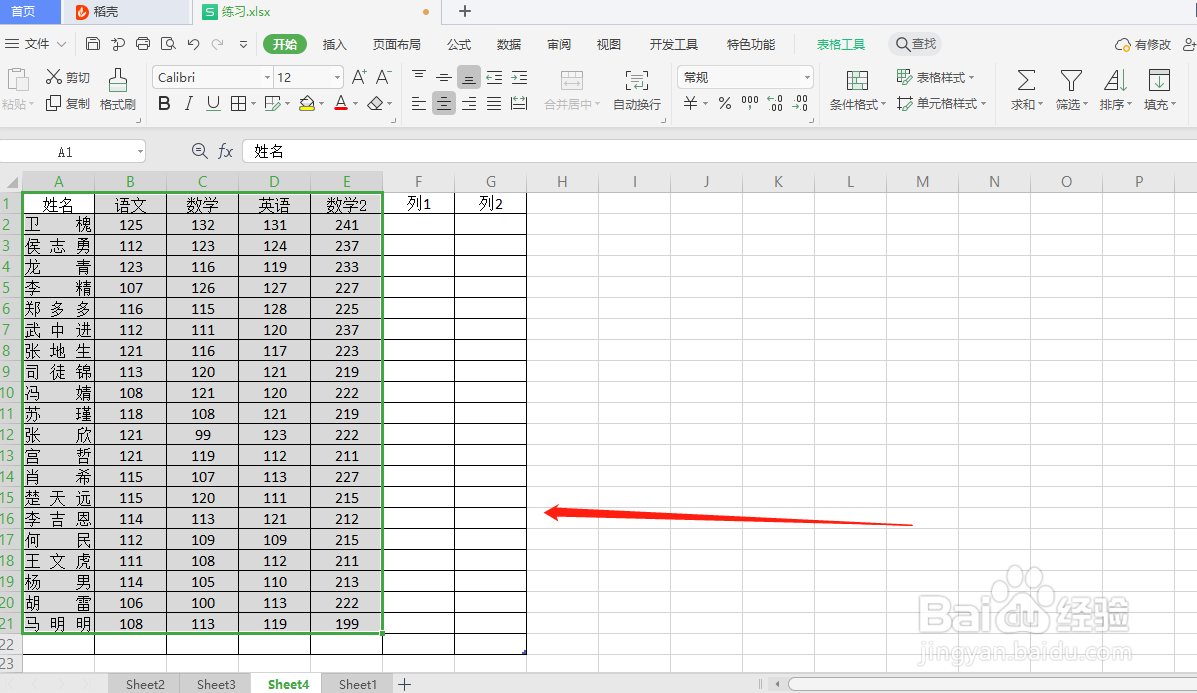
1、1.打开wps软件,打开一张表单,ctrl+A全选表格;如图
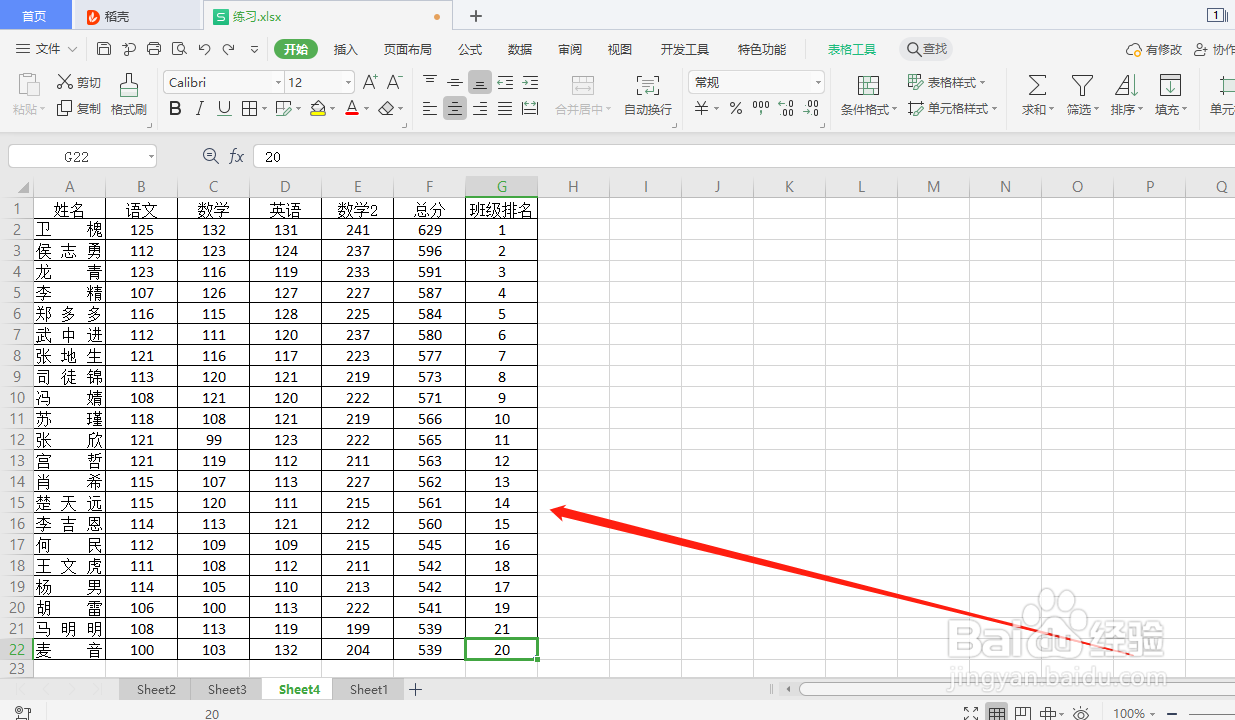
2、2.全选表格之后,把鼠标放到班级排名最后一个单元格下,让光标显示十字架;如图
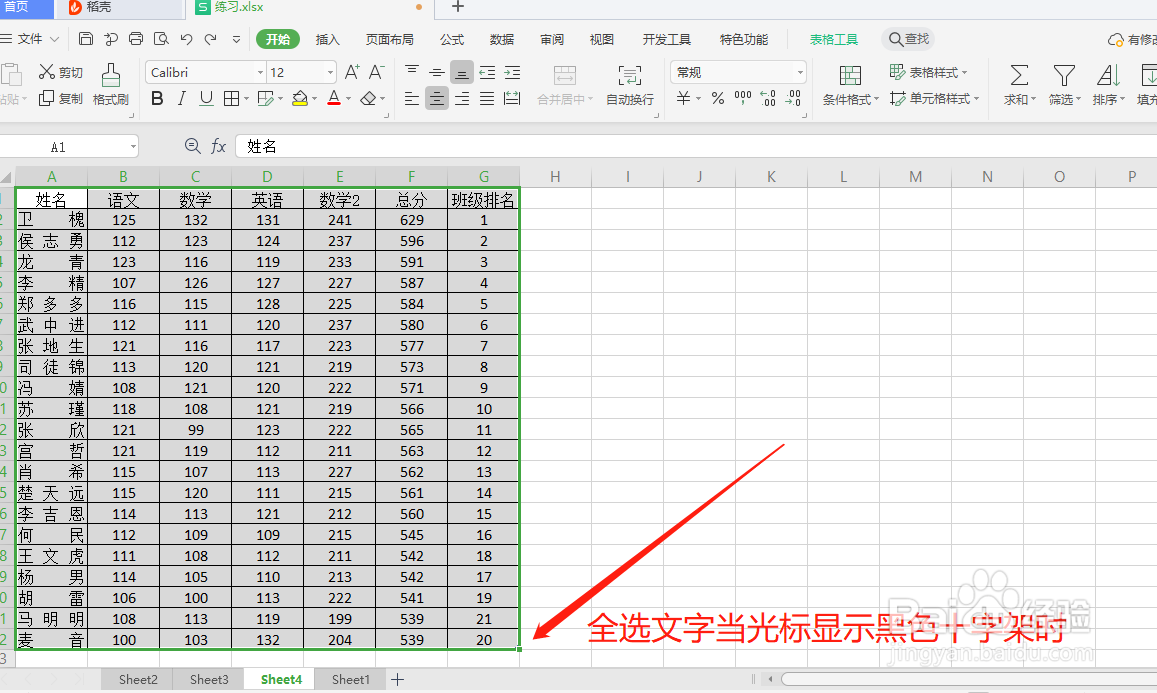
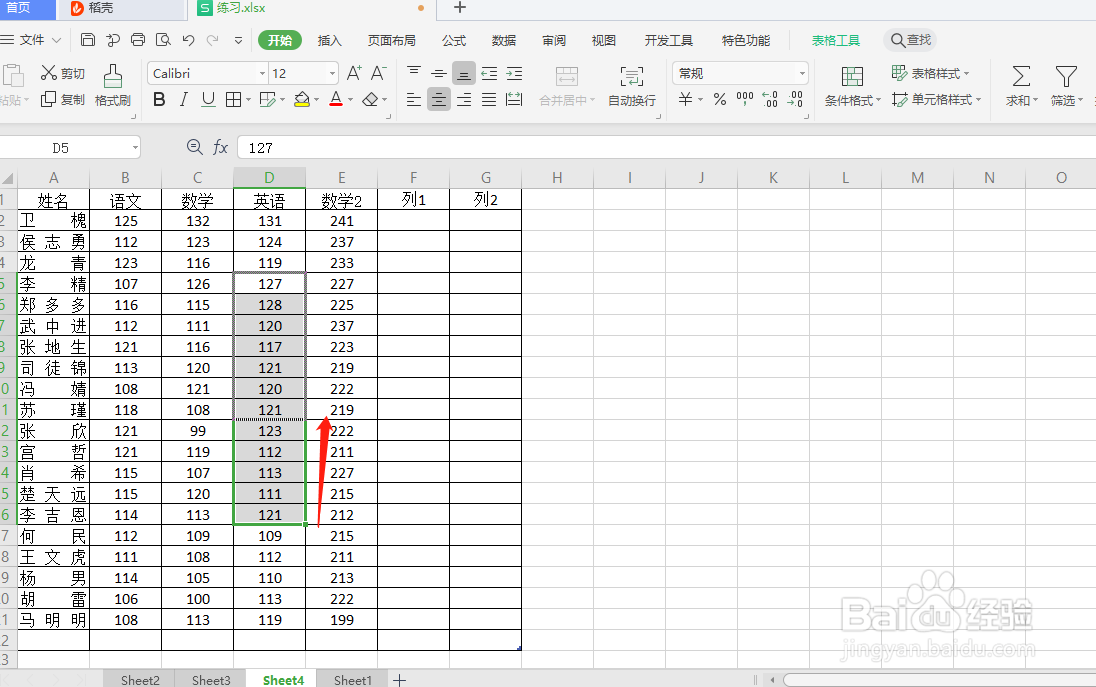
3、3.光标显示十字架时向上拖动,可以看到拖动的区域变成虚线;如图
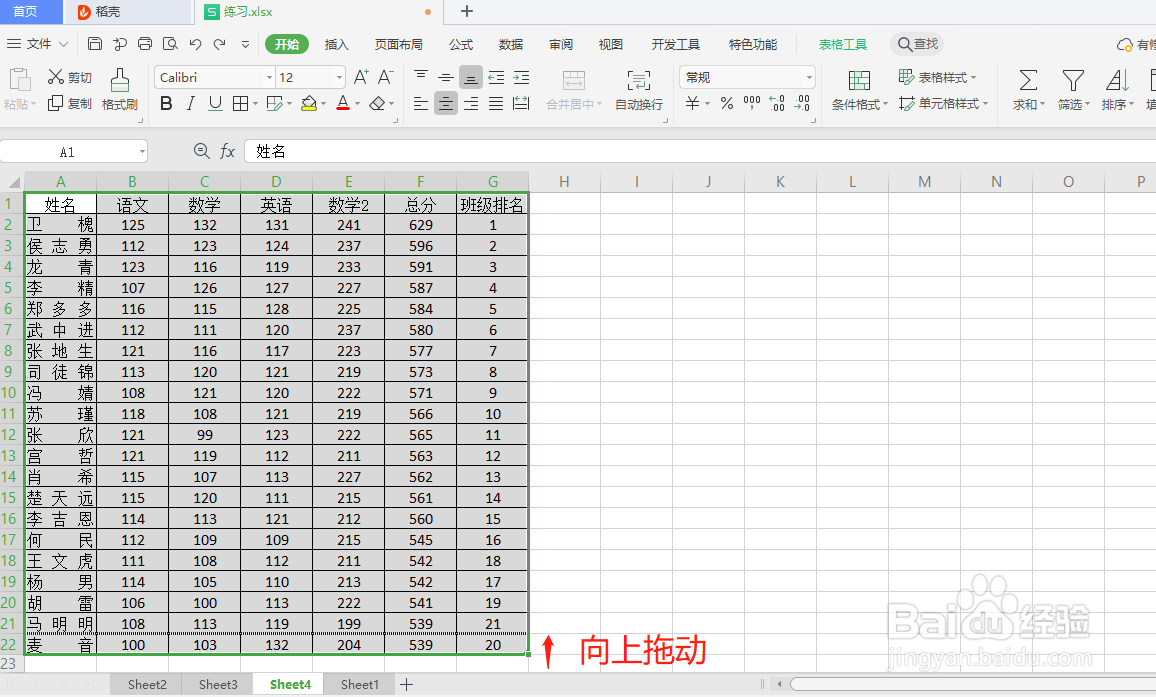
4、4.这样最下面一行就删除了,按照上面方法删除右边两列;如图
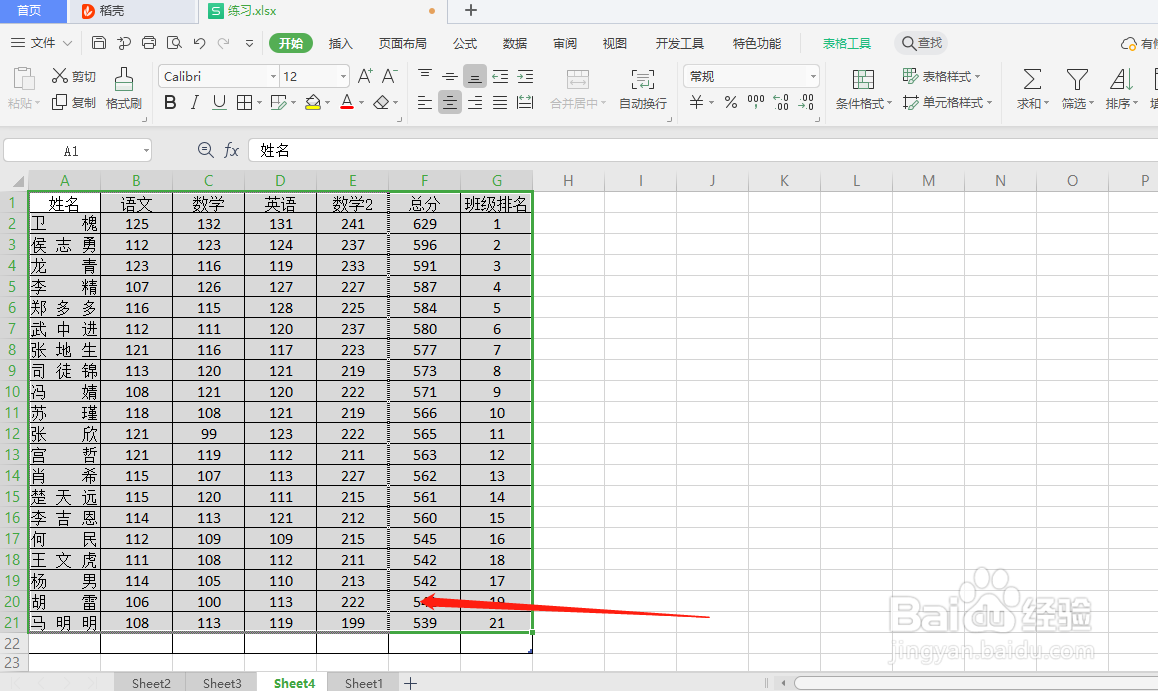
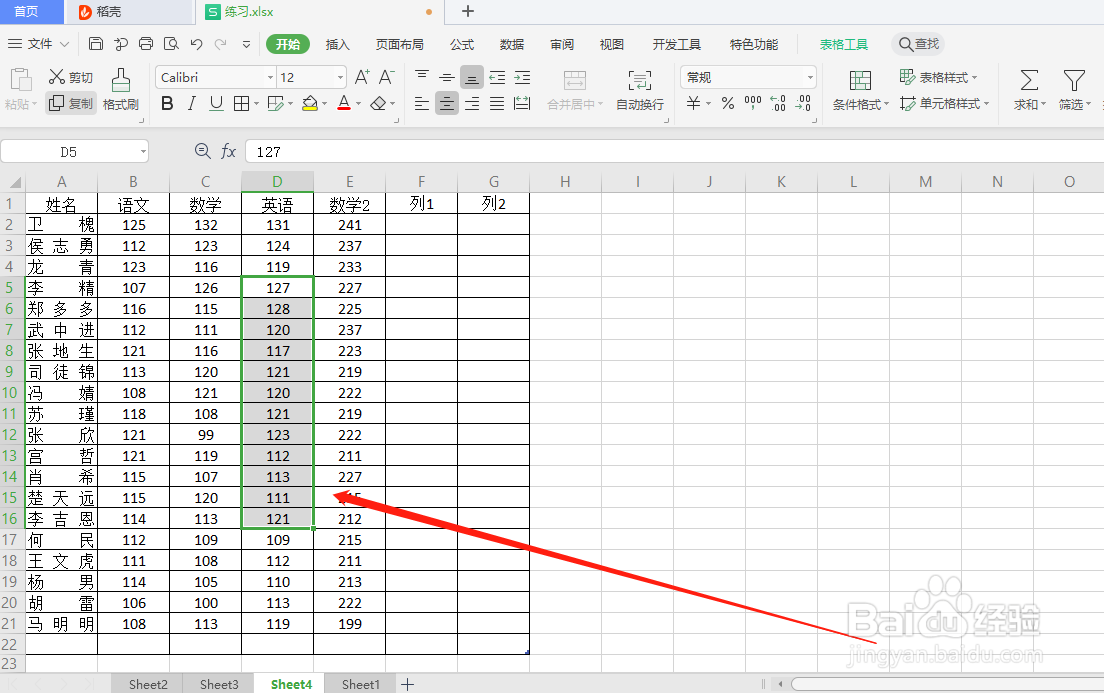
5、5.鼠标选中中间一列,当鼠标变成十字架时向上拖动;如图
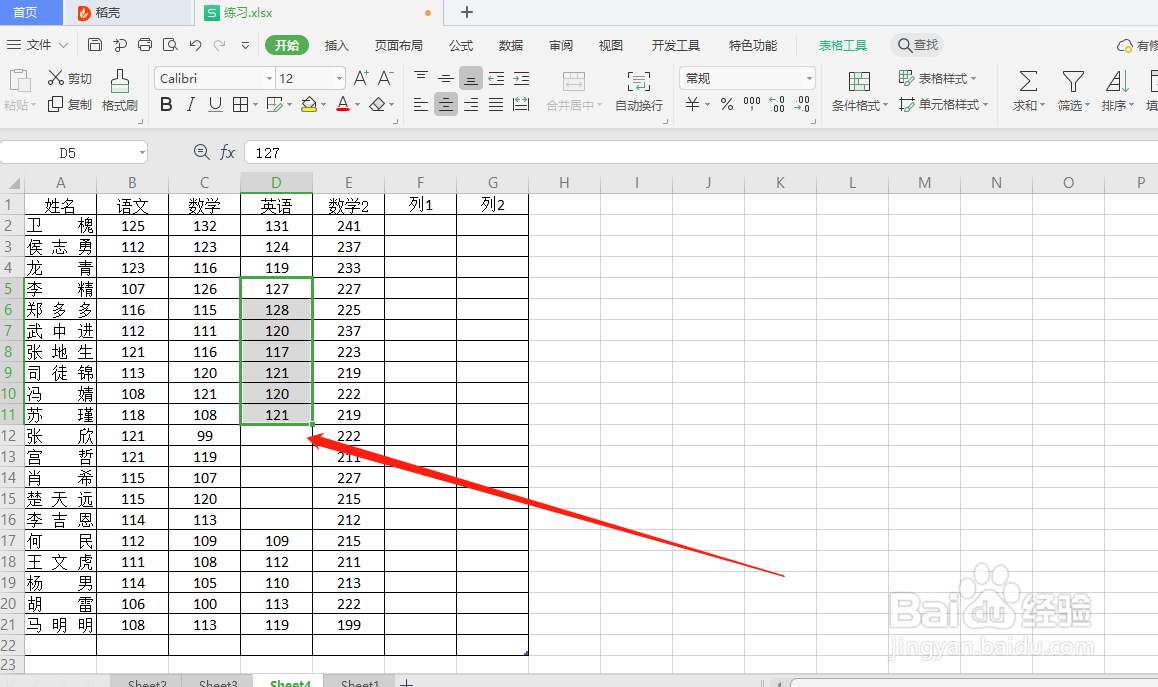
6、6.这样中间的内容就删除了,使用这种方法可以删掉任何内容;如图
时间:2026-04-23 08:53:31
1、1.打开wps软件,打开一张表单,ctrl+A全选表格;如图
2、2.全选表格之后,把鼠标放到班级排名最后一个单元格下,让光标显示十字架;如图
3、3.光标显示十字架时向上拖动,可以看到拖动的区域变成虚线;如图
4、4.这样最下面一行就删除了,按照上面方法删除右边两列;如图
5、5.鼠标选中中间一列,当鼠标变成十字架时向上拖动;如图
6、6.这样中间的内容就删除了,使用这种方法可以删掉任何内容;如图
