excel怎么设置限制修改工作表,让别人无法修改

 时间:2026-04-26 11:53:44

1、打开一个excel表格,如上图所示一个表格,把其中可以修改的部分区域选中,如:

excel怎么设置限制修改工作表,让别人无法修改

2、然后右击鼠标,选择“设置单元格格式”选项: 

excel怎么设置限制修改工作表,让别人无法修改

3、接着,在打开窗口中,打开“保护”选项页面,把“锁定”前面的勾选去掉,再点击确定按钮: 

excel怎么设置限制修改工作表,让别人无法修改

4、然后在左下角的表格名称那里,右击鼠标,选择“保护工作表”:

excel怎么设置限制修改工作表,让别人无法修改

5、然后直接输入密码,点击确定,其他不用管:

excel怎么设置限制修改工作表,让别人无法修改

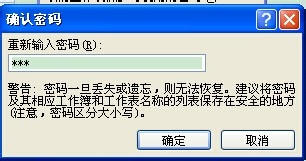
6、再确认密码即可:

excel怎么设置限制修改工作表,让别人无法修改

7、然后,你再尝试下刚才的表格,发现选中的那些单元格,都是可以修改的,那些没选中的单元格,你一点击,就显示受保护: 

excel怎么设置限制修改工作表,让别人无法修改

8、如果要取消保护,那么同样在工作表名称那里,右击鼠标选择“撤销工作表保护”,输入密码即可: 

excel怎么设置限制修改工作表,让别人无法修改

  • Excel如何限制他人编辑
  • 如何给Excel表格内容增大或缩小字体
  • Excel怎么设置合同到期自动提醒
  • excel设置别人不可编辑的教程
  • 给Excel表格上锁的方法
  • 热门搜索
    abcc式词语大全 晚上多梦怎么办 走路减肥的正确方法 一字眉怎么画 幼儿画画图片大全 清炖排骨的家常做法 现代舞蹈教学视频大全 贷款利息怎么算的 红烧大肠的家常做法 葱爆羊肉的家常做法