Win10电脑如何设置锁屏后不断网?

 时间:2026-02-14 00:51:25

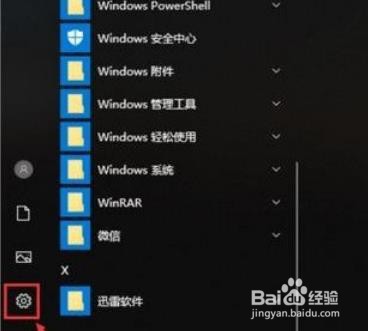
1、首先点击开始率级菜单,然后进入到Windows设置;
Win10电脑如何设置锁屏后不断网?

2、进入Windows设置速捧界面之后,点击最倘物暗上面的“系统”,如图所示。

Win10电脑如何设置锁屏后不断网?

3、进入页面,点击左边栏目的【电源和睡眠】,然后我们可以在下方找到睡眠,设置睡眠时间为“从不”就可以了。

Win10电脑如何设置锁屏后不断网?

4、 通过上面的方法操作之后,睡眠被关闭,这样锁屏之后也不会断网,电脑还在运行。

1、在开始菜单上单击鼠标右键,在弹出的菜单中点击【设备管理器】打开设备管理器;

Win10电脑如何设置锁屏后不断网?

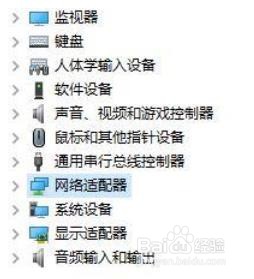
2、打开设备管理器,展开【网络适配器】;

Win10电脑如何设置锁屏后不断网?

3、在下面找到当前使用的网络图标上单击右键,选择【属性】,如图所示:

Win10电脑如何设置锁屏后不断网?

4、打开网卡属性后,我们切换到【电源管理】一栏,如下图所示:

Win10电脑如何设置锁屏后不断网?

5、在下面找到【允许计算机关闭此设备节约电源】的勾去掉,点击确定保存设置即可。

Win10电脑如何设置锁屏后不断网?

  • win10系统怎么设置允许计算机被远程控制?
  • Bitlocker应用 为磁盘添加右键上锁菜单功能
  • win10软键盘怎么调出来
  • dism++怎么用
  • win10分区如何分区
  • 热门搜索
    丹宁是什么 狗和什么生肖最配 送老师应该送什么花 edge是什么 正太什么意思 脸容易红是什么原因 nobody什么意思 养殖大棚 二层牛皮是什么意思 引人入胜是什么意思