如何统计数据转化成统计表或统计图?

 时间:2026-04-22 20:14:52

1、首先选中所要转换表格的文本数据。

如何统计数据转化成统计表或统计图?

2、在【插入】选项卡下的【表格】组中,单击“表格”下拉按钮,从弹出的下拉列表中选择“文本转换成表格”命令,弹出“将文字转换成表格”对话框,单击“确定”按钮。

如何统计数据转化成统计表或统计图?

3、选择默认格式即可,点击确认。

如何统计数据转化成统计表或统计图?

4、选中整个表格,在表格工具【设计】选项卡下的【表格样式】组中选择—种样式,对表格进行修饰。

如何统计数据转化成统计表或统计图?

5、再将光标定位在添加统计图的位置,单击【插入】选项卡下【插图】组中的【图表】按钮,弹出“插入图表”对话框,选择“柱形图”中的“簇状柱形图”,单击“确定”按钮。

如何统计数据转化成统计表或统计图?

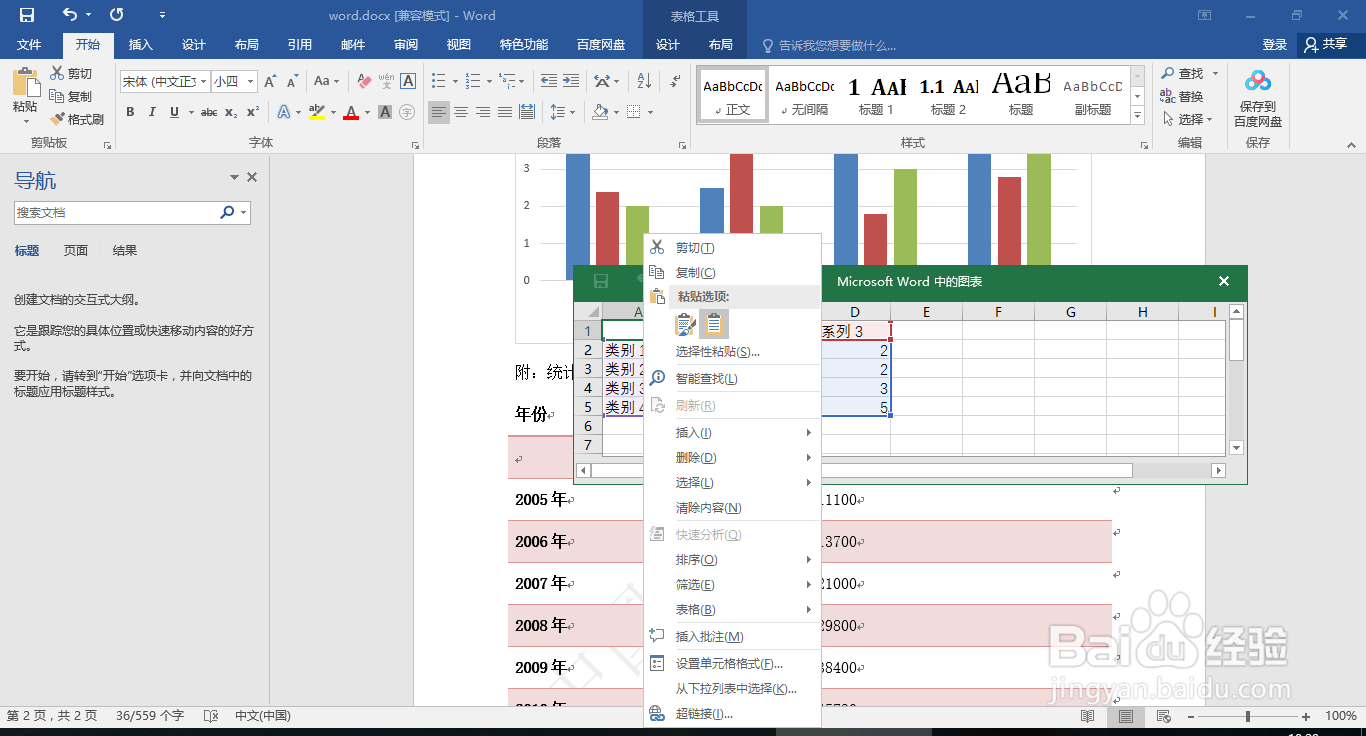
6、将Word中的表格数据复制粘贴到Excel,再删除Exce1中的C列和D列即可,关闭Exce文件。

如何统计数据转化成统计表或统计图?

如何统计数据转化成统计表或统计图?

如何统计数据转化成统计表或统计图?

7、在表格工具【设计】选项卡下,选择快速布局,对统计图选择合适的布局。

如何统计数据转化成统计表或统计图?

  • 标题文字添加阴影边框
  • 标题添加蓝色阴影边框怎么弄
  • excel如何同时选中两列
  • 蓝色阴影边框怎么设置
  • word表格底纹深色25%怎么设置
  • 热门搜索
    蛋白打发不起来怎么办 清明节旅游 暮色森林攻略 仙剑五攻略 湖北汽车工业学院怎么样 江苏旅游景点大全介绍 怀孕多久可以检查出来 旅游心理学 伤心的女人怎么了 多囊卵巢可以受孕吗