PS怎样制作图片霓虹灯光效果

 时间:2026-04-24 13:17:09

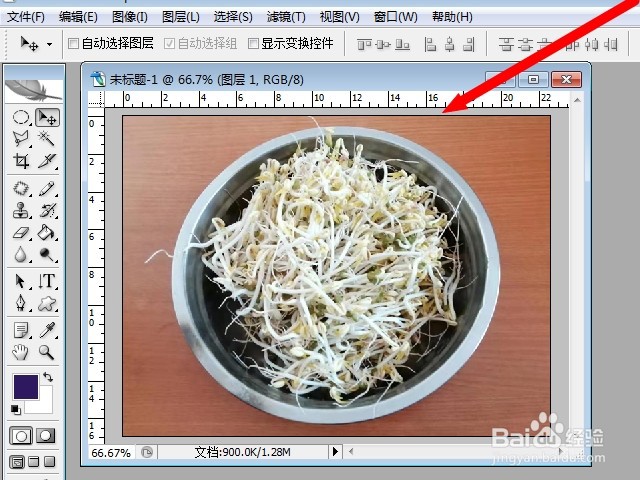
1、打开Photoshop CS2,新建一个剪贴板。

PS怎样制作图片霓虹灯光效果

2、在剪贴板内置入一张需要制作的照片。

PS怎样制作图片霓虹灯光效果

3、点击“滤镜”图标打开对话框,选择“艺术效果”;右滑鼠标,打开对话框,选择“霓虹灯光”。

PS怎样制作图片霓虹灯光效果

4、在打开的“霓虹灯光”制作窗口,左边是预览,右边是制作工具,我们首先设置霓虹灯颜色,点击“发光颜色”的颜色块打开拾色器,可根据需要进行选择。我们这里选择浅紫色。

PS怎样制作图片霓虹灯光效果

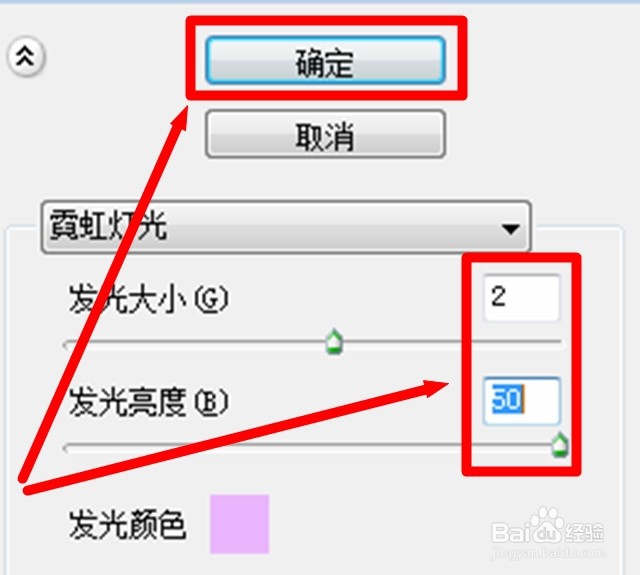
5、接着对“霓虹灯光”进行设置,可以滑动滑标看着预览进行设置。我们这里设置发光大小为2,发光亮度为50。最后点击确定图标。
PS怎样制作图片霓虹灯光效果

6、合并图层,制作完成,可以直接应用或存储备用。

PS怎样制作图片霓虹灯光效果

  • Ai如何复制外观属性
  • ps中给图片添加外发光和投影效果
  • PS如何做出警长徽章?
  • PS笔刷的详细设定以及载入笔刷
  • PS如何设计火焰马
  • 热门搜索
    sex什么意思 北极熊的皮肤是什么颜色 江州是现在的什么地方 dr是什么意思 喉咙有痰是什么原因造成的 如果生命可以回到从前是什么歌 粉丝是什么意思 肚子胀是什么原因 1975年属什么生肖 什么可以解酒