1、默认的QQ拼音输入法候选字,只有5个

2、右键点击输入法图标→“属性设置”

3、~~!!!关键步骤,在属性配置页,找到其他设置→“每页候选词数”→选择9,自此输入法便是9个候选字:
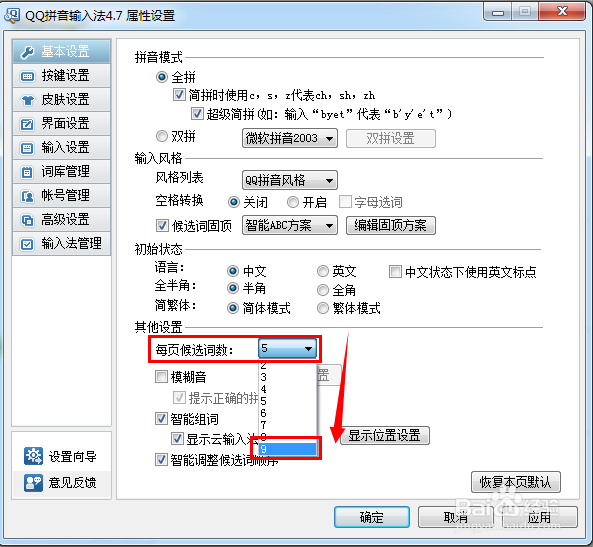
4、默认显示候选字是横排的,因为设置九个候选字,横排的候选字显得有点长

5、再次利用设置,将横排的显示,显示为竖排,整体就是比较和谐了,“皮肤设置”→“竖排”

6、最终显示效果

7、候选字多了,翻页也不费劲了,妈妈再也不用担心我找不着字儿了。

8、完成
时间:2026-04-23 03:57:28
1、默认的QQ拼音输入法候选字,只有5个
2、右键点击输入法图标→“属性设置”
3、~~!!!关键步骤,在属性配置页,找到其他设置→“每页候选词数”→选择9,自此输入法便是9个候选字:
4、默认显示候选字是横排的,因为设置九个候选字,横排的候选字显得有点长
5、再次利用设置,将横排的显示,显示为竖排,整体就是比较和谐了,“皮肤设置”→“竖排”
6、最终显示效果
7、候选字多了,翻页也不费劲了,妈妈再也不用担心我找不着字儿了。
8、完成
