Adobe Premiere Pro CS6怎么给视频添加背景音乐

 时间:2026-04-22 23:24:00

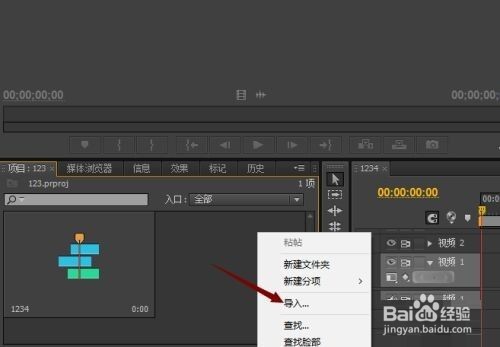
1、第一步:打开Adobe Premiere Pro CS6,右击左下角的界面,点击导入(如图所示)。

Adobe Premiere Pro CS6怎么给视频添加背景音乐

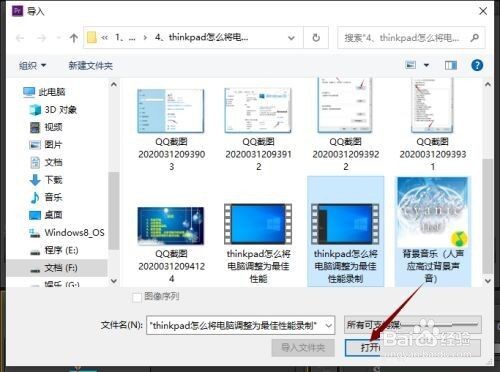
2、第二步:然后点击选择需要添加背景音乐的视频和背景音乐(如图所示)。

Adobe Premiere Pro CS6怎么给视频添加背景音乐

3、  第三步:之后点击打开(如图所示)。

Adobe Premiere Pro CS6怎么给视频添加背景音乐

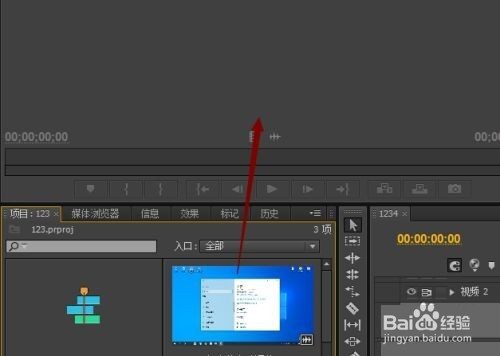
4、第四步:然后将视频拖动到上面的界面中(如图所示)。

Adobe Premiere Pro CS6怎么给视频添加背景音乐

5、第五步:之后从上界面拖动到右下角界面中,需要在视频轨道上(如图所示)。
Adobe Premiere Pro CS6怎么给视频添加背景音乐

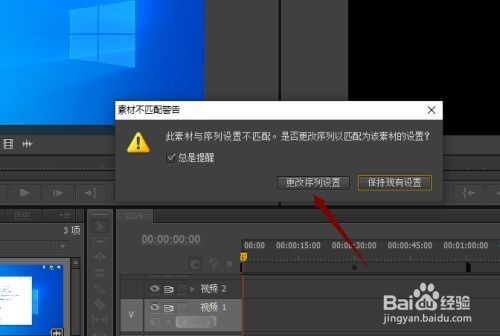
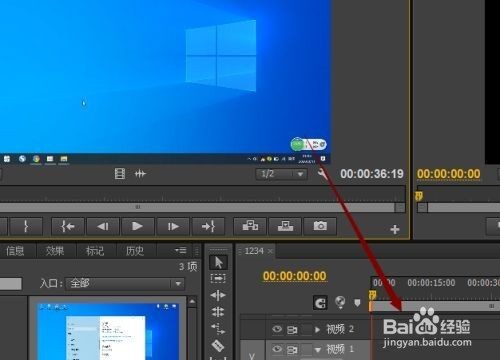
6、 第六步:然后点击更改序列设置(如图所示)。

Adobe Premiere Pro CS6怎么给视频添加背景音乐

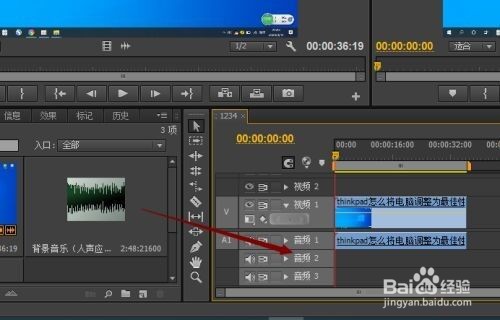
7、第七步:然后将背景音乐拖动到音轨上(如图所示)。

Adobe Premiere Pro CS6怎么给视频添加背景音乐

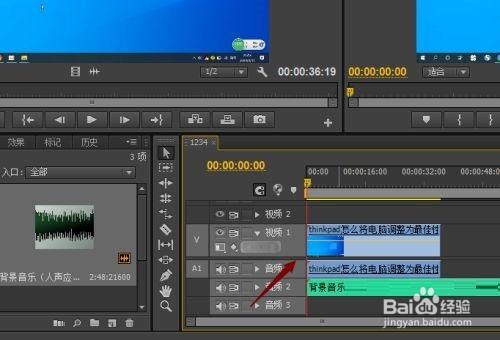
8、 第八步:最后便成功给视频添加了背景音乐,之后进行导出即可(如图所示)。
Adobe Premiere Pro CS6怎么给视频添加背景音乐

  • Audition如何设置淡入淡出
  • audition降噪的具体操作过程
  • au把两个歌合一块怎么做
  • 在AU中怎样将音频分割
  • 用Adobe Audition软件怎么给音频做淡入效果
  • 热门搜索
    怎么转让群主 快手怎么直播 平行线怎么画 无限极怎么样 肺不好怎么调理 怎么刻录光盘 心脏病怎么治疗 手机壳发黄了怎么变白 有黑眼圈怎么办 头上长虱子怎么办