网站还原错误怎么办,网站还原错误如何修复

 时间:2026-04-23 04:16:08

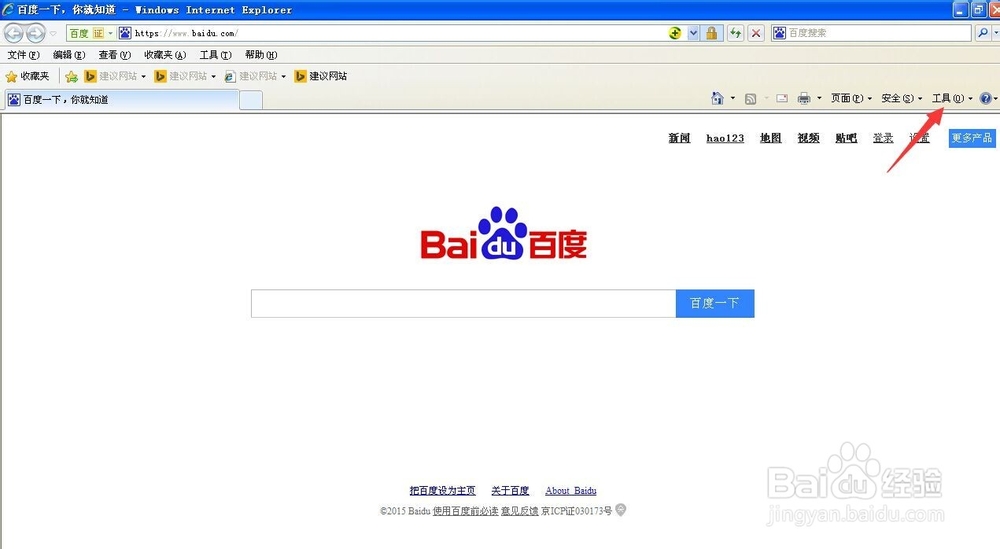
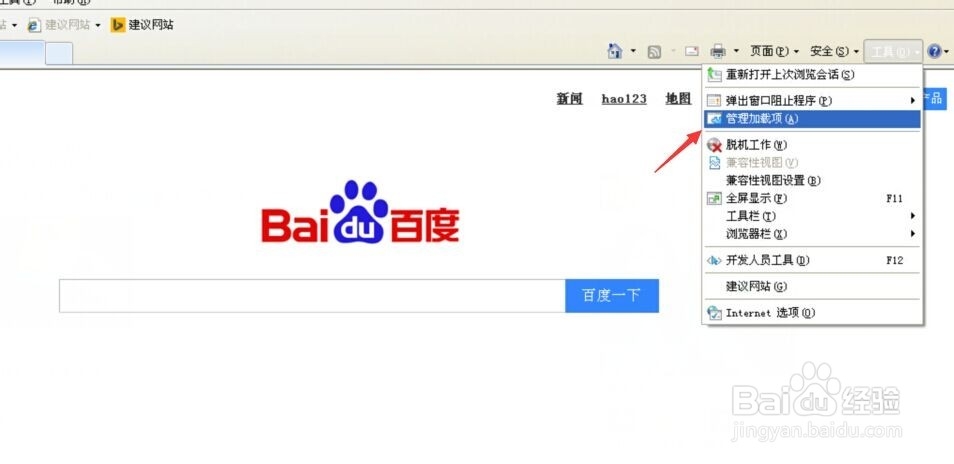
1、在我们遇到了这个网站还原错误的状况后,这里我们点击浏览器地址栏下方的“工具”这一选项。
网站还原错误怎么办,网站还原错误如何修复

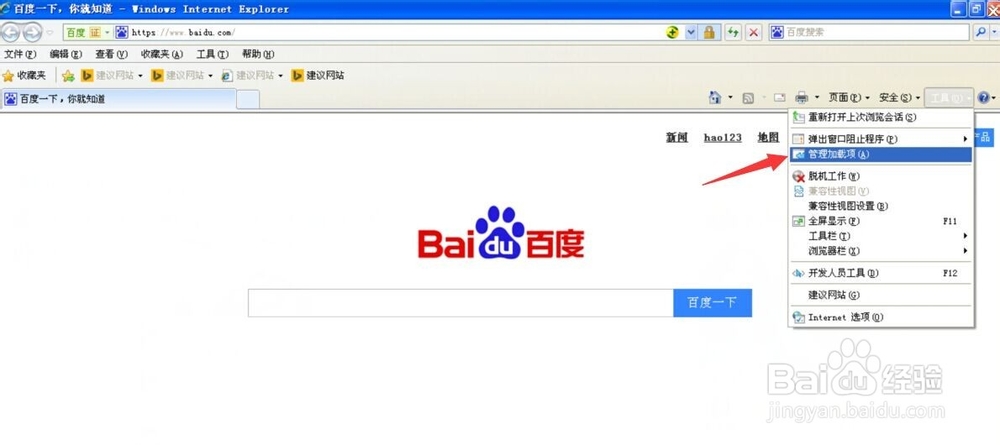
2、然后点击这个工具选项后,在下方出现的这些选项中我们找到并点击“管理加载项”。
网站还原错误怎么办,网站还原错误如何修复

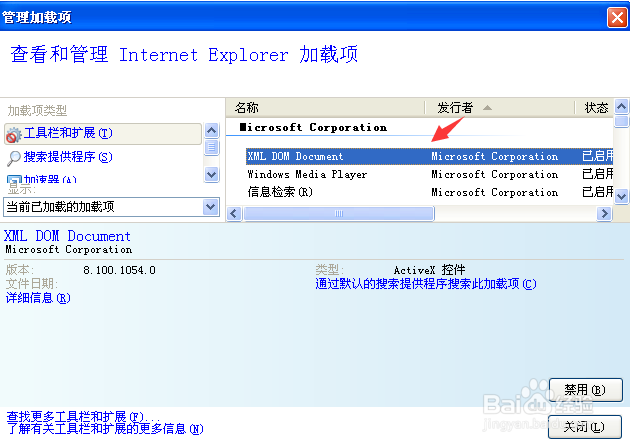
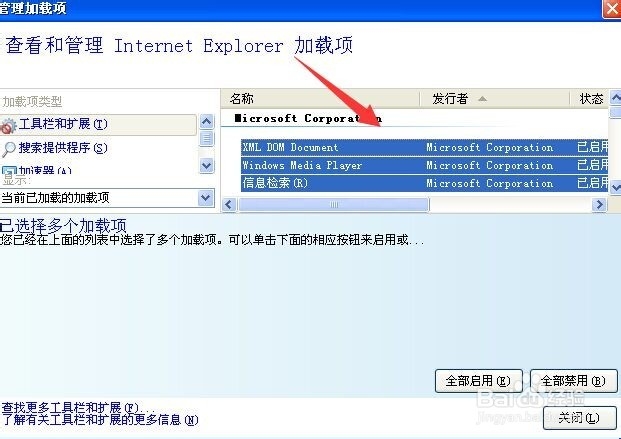
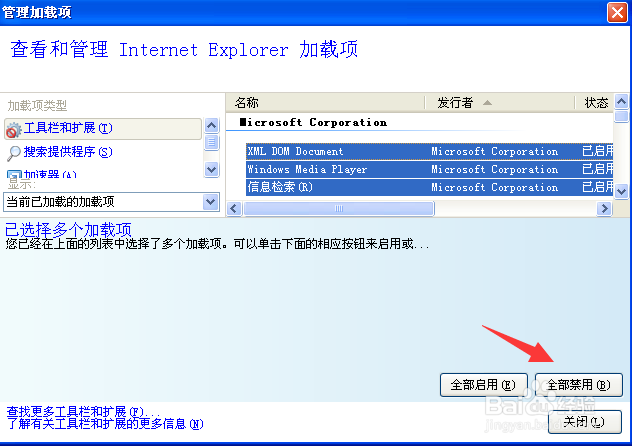
3、在弹出管理加载项的管理面板后,这里我们先点选右侧的某一加载项,然后按住键盘里的CTAL+A键,即把这些加载项全选。
网站还原错误怎么办,网站还原错误如何修复

4、在我们把所有加载项都全选后,我们再找到下方的“全部禁用”按钮并点击它。
网站还原错误怎么办,网站还原错误如何修复

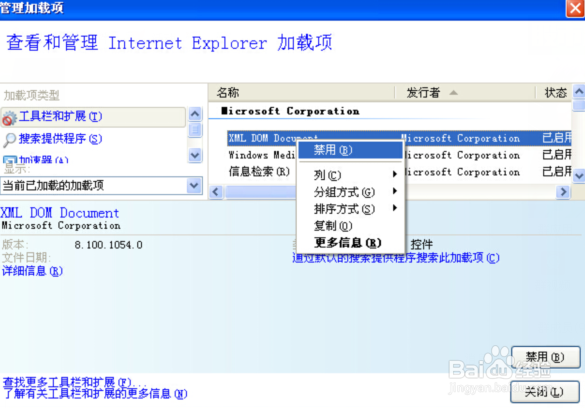
5、接着,我们打开该网站,并同样的再打开浏览器的“管理加载项”,这时我们再逐一点选单一的加载项,并启用它,再返回到浏览器刷新一下,查看网站是否浏览正常。
网站还原错误怎么办,网站还原错误如何修复

网站还原错误怎么办,网站还原错误如何修复

6、最后,在我们试到网站可以正常打开,不提示这个错误时,这时被禁用的加载项我们就不启用了即可。
网站还原错误怎么办,网站还原错误如何修复

  • windows系统如何设置共享文件夹的权限
  • win8.1电话激活密钥备份完美重装过程
  • 如何在360安全卫士中开启U盘安全防护啊?
  • windows10操作系统访问共享服务器
  • HP远程管理卡 ilo4 添加用户
  • 热门搜索
    澳门旅游攻略 旅游规划设计 剖腹产后多久可以洗头 月经期间可以洗头吗 主要工作业绩怎么写 幼儿口腔溃疡怎么办 阿拉斯加可以穷养吗 凉拌佛手瓜 阆中旅游攻略 yy怎么直播