Photoshop 图层蒙版制作玻璃级倒影(一)

 时间:2026-02-14 13:40:02

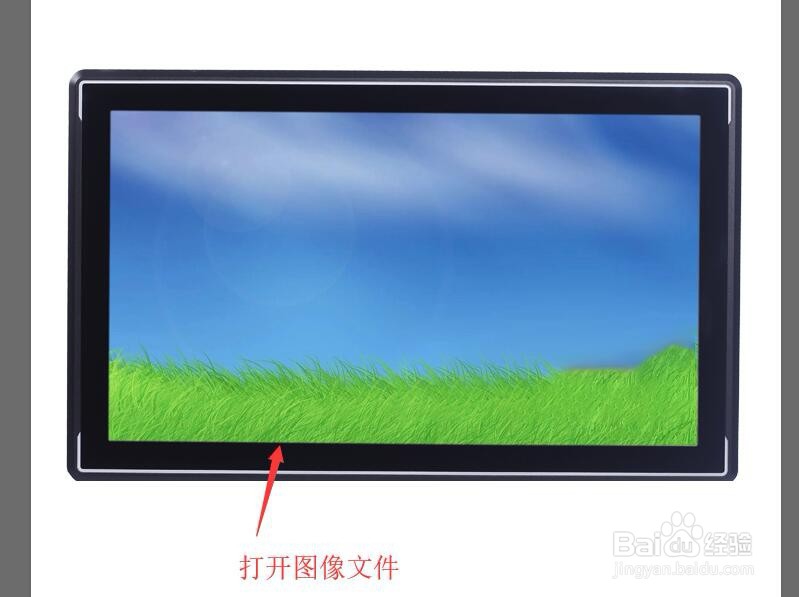
1、单击菜单栏中的【文件】按钮,选择【打开】命令。打开图像文件——显示器.JPG。
Photoshop 图层蒙版制作玻璃级倒影(一)

2、在图层面板中拖动‘背景’图层到【创建新图层】按钮上,复制出‘背景 拷贝’图层。

Photoshop 图层蒙版制作玻璃级倒影(一)

3、在‘背景 拷贝’图层的名称处双击将其激活,输入新的名称‘倒影’。

Photoshop 图层蒙版制作玻璃级倒影(一)

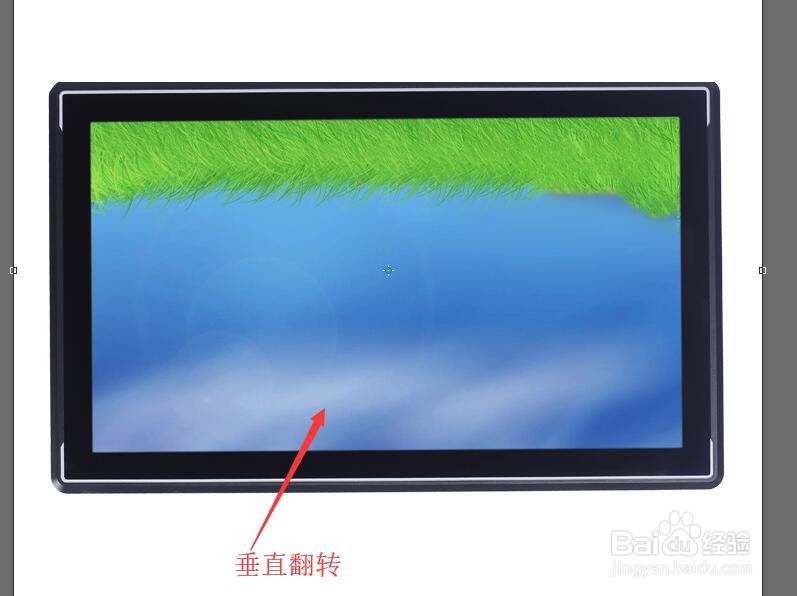
4、按Ctrl+T组合键快速执行【自由变换】命令。图像中单击鼠标右键,从弹出的快捷菜单中选择【垂直翻转】命令,将图像垂直翻转。
Photoshop 图层蒙版制作玻璃级倒影(一)

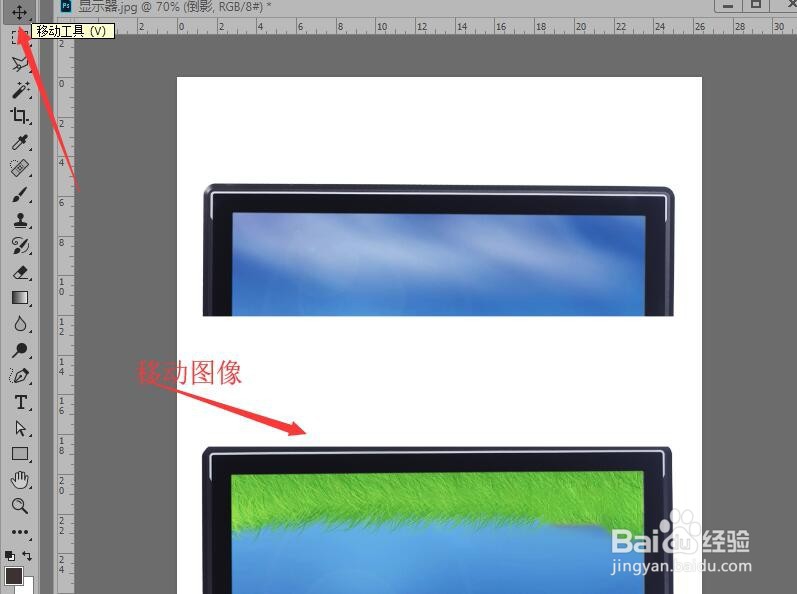
5、选择工具箱中的【移动工具】,按shift键的同时向下移动到映图像。

Photoshop 图层蒙版制作玻璃级倒影(一)

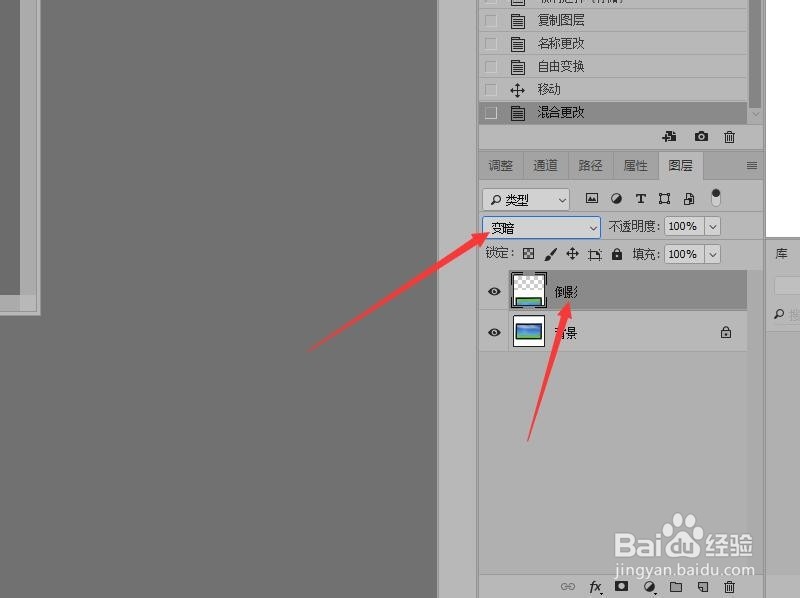
6、选择‘倒影’图层,设置图层的混合模式为‘变暗’,去除白色背景。

Photoshop 图层蒙版制作玻璃级倒影(一)

7、返回到图像中,使用【移动工具】继续调整倒影图像的位置,使两个图像没有重叠。
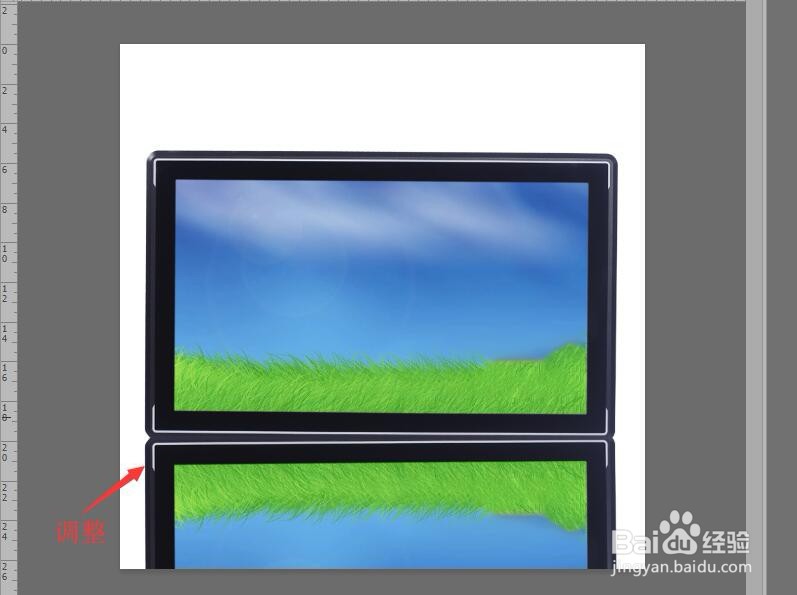
Photoshop 图层蒙版制作玻璃级倒影(一)

8、单击菜单栏中的【图像】按钮。在下拉菜单中选择【显示全部】命令,显示全部图像。完成本次操作,后续请看‘Photoshop 图层蒙版制作玻璃级倒影(二)’。
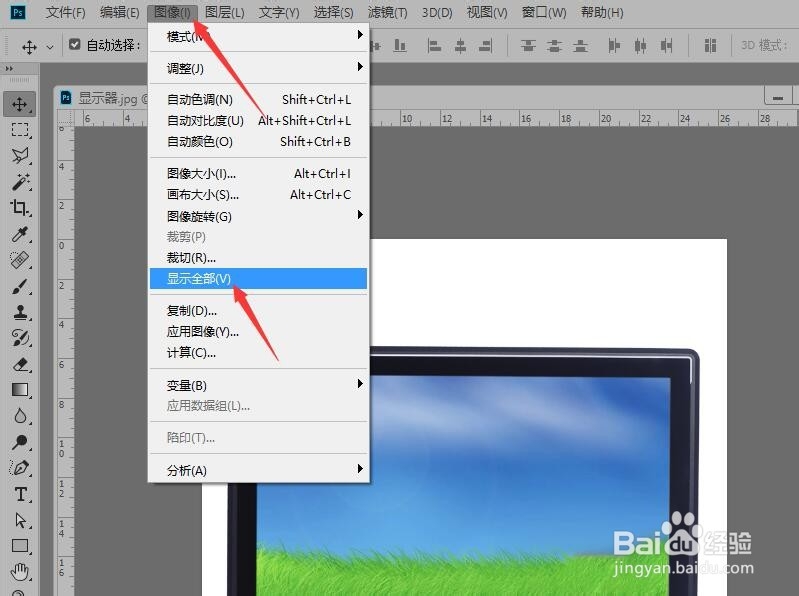
Photoshop 图层蒙版制作玻璃级倒影(一)

  • 纸袋印刷制作知识大全
  • PS怎么制作车轮转动效果
  • AI 线条图形的绘制方法和应用
  • Photoshop预设管理器的设置
  • PS自由变换中的高级操作有哪些?
  • 热门搜索
    桌面上的图标不见了怎么办 心肌酶高是怎么回事 怎么给文件夹加密 读后感怎么写和示范 倩碧黄油怎么用 年利率怎么算利息 肯定句怎么改 怎么举报骚扰电话 怎么交电费 脾虚怎么办