1、打开需要的文件夹,右击在任务栏中出现的文件图标,然后选择将其固定到任务栏上,下次我们就可以直接在任务栏上打开此文件夹;

1、选中此文件夹,单击鼠标右键选择下拉菜单中的<发送到>,然后在弹出的子菜单中选择<桌面快捷方式>,我们就可以把此文件的快捷方式创建在桌面上了;


1、首先选中此文件夹,单击鼠标右键选择下拉菜单中的<固定到快速访问>,此时在文件浏览窗口左侧的快速访问栏中就会出现此文件夹,在文件的后面还会出现一个图书钉样的标志;


1、此外我们还可以通过创建文件表表格的方式来快速打开要使用的文件夹,首先新建一个EXCEL表格,选中一个单元格然后单击鼠标右键,在弹出的菜单中选择其中的<超链接>选项;
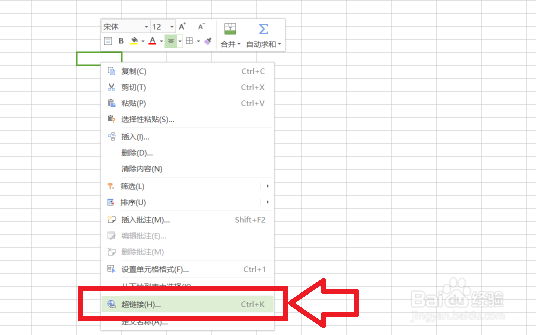
2、打开想要查找的文件夹,在上面的地址框中单击鼠标右键,选择<复制地址>选项;

3、将刚才的地址粘贴到打开的超链接窗口的地址栏中,然后单击确定按钮;

4、此时在工作表中,只要我们去单击这个超链接,就能迅速的打开我们想要查找的文件夹。

