1、打开PROE4.0软件,新建一个组件,可以选择缺省模式,点击确定。
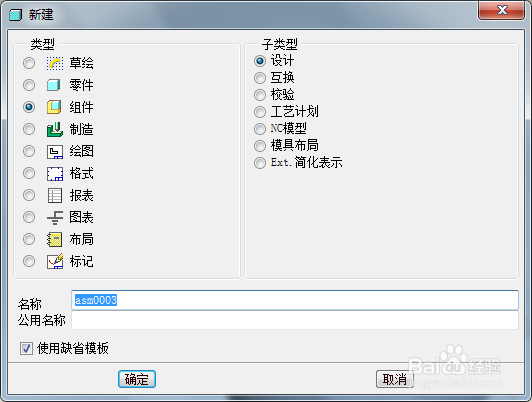
2、在新建文件的右侧,点击如图插入需要比对的零件,
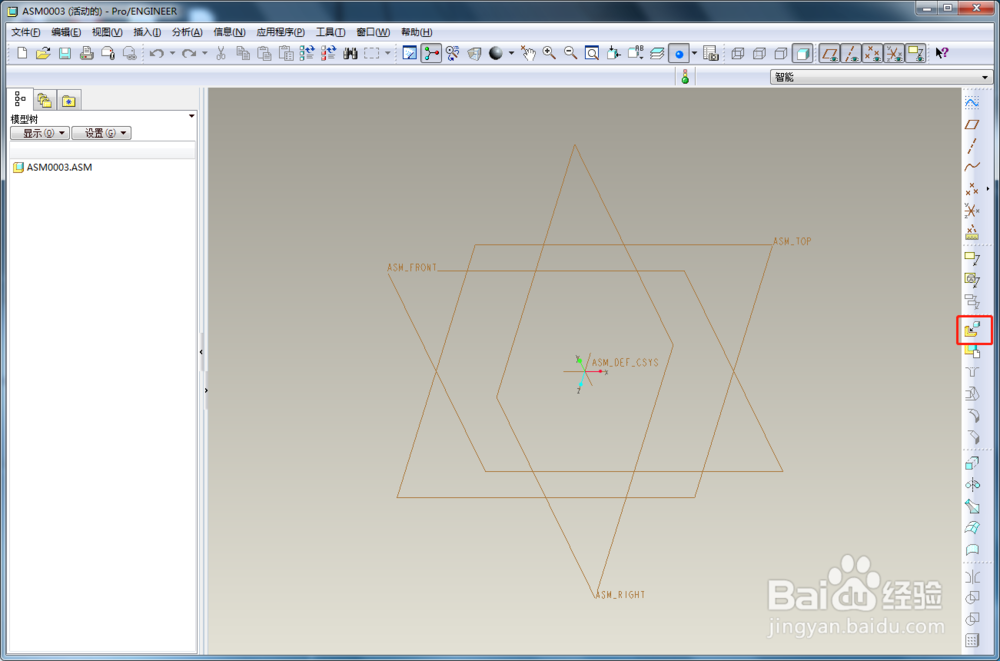
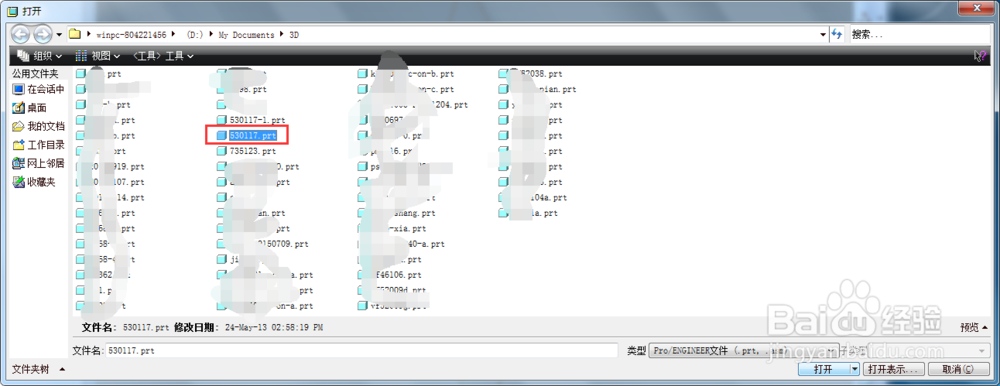
3、点击右上角的对勾符号,完成第一个零件的插入。再点击右侧插入零件,在文件夹中选择需要比对的零件,点击“打开”
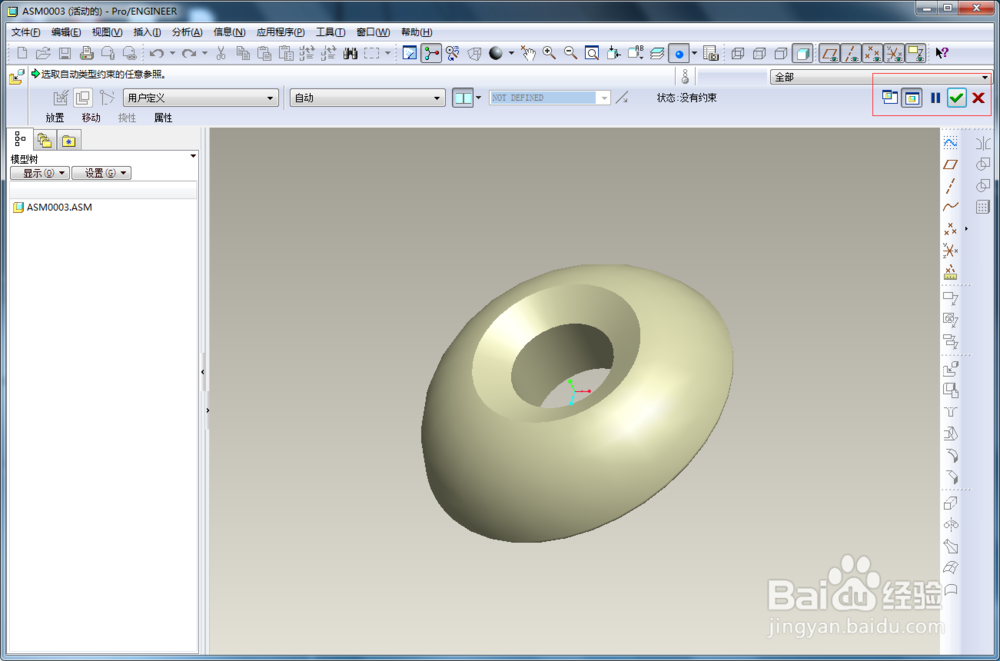
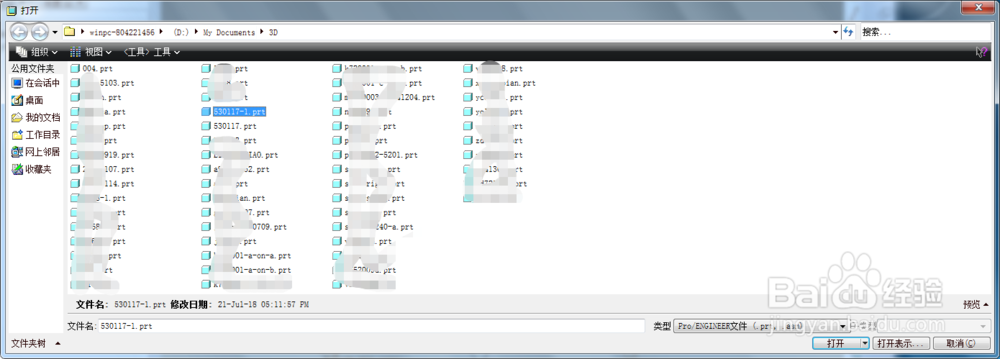
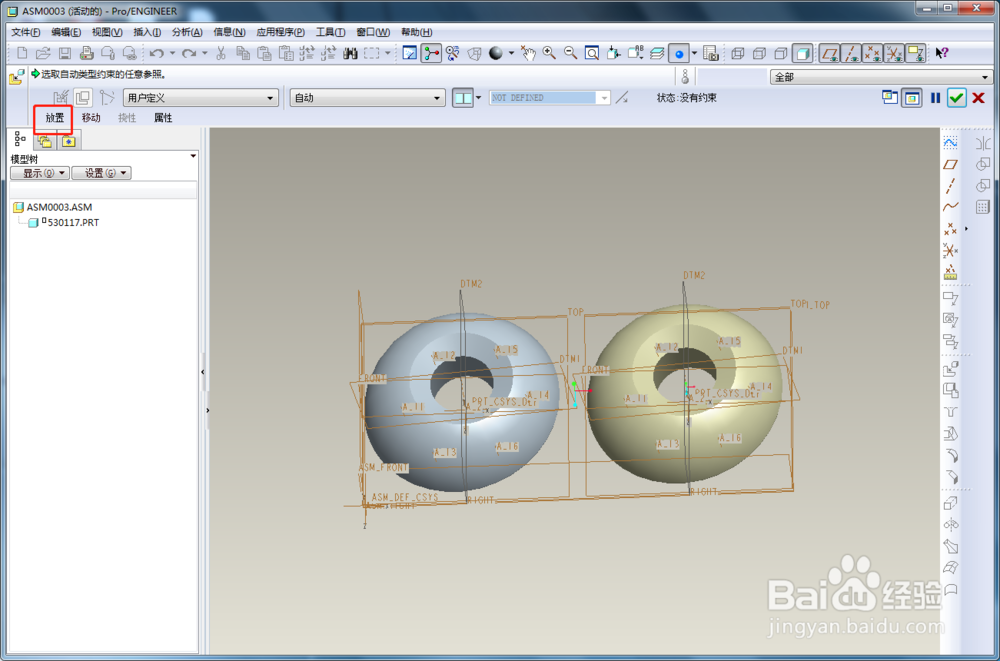
4、在左上角点击“放置”,给两个零件找到放置基准位置

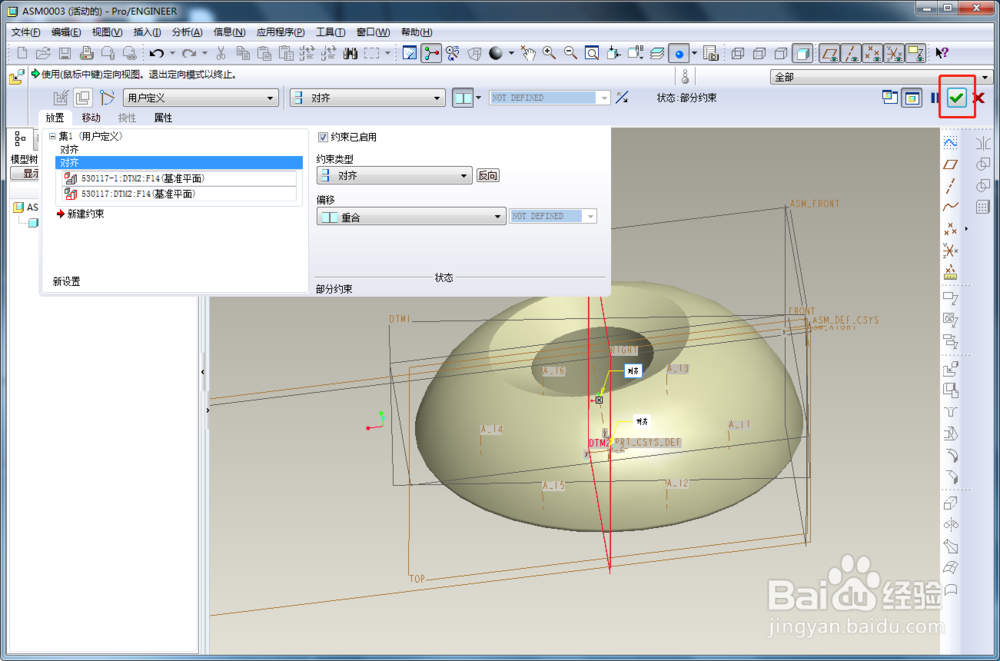
5、选择好基准后,两个零件重合在一起,点击右上角对勾,完成叠加放置
6、零件去着色显示,上下点击两个零件,可以看到没有变色跳动的位置,就是两个零件的不同位置,如图中的白色圆形线,说明零件变更的是中间孔位尺寸。


时间:2026-05-04 04:09:02
1、打开PROE4.0软件,新建一个组件,可以选择缺省模式,点击确定。
2、在新建文件的右侧,点击如图插入需要比对的零件,
3、点击右上角的对勾符号,完成第一个零件的插入。再点击右侧插入零件,在文件夹中选择需要比对的零件,点击“打开”
4、在左上角点击“放置”,给两个零件找到放置基准位置
5、选择好基准后,两个零件重合在一起,点击右上角对勾,完成叠加放置
6、零件去着色显示,上下点击两个零件,可以看到没有变色跳动的位置,就是两个零件的不同位置,如图中的白色圆形线,说明零件变更的是中间孔位尺寸。
