1、打开开始菜单,点击控制面板,点击“添加或删除用户账户”,点击来宾账户。
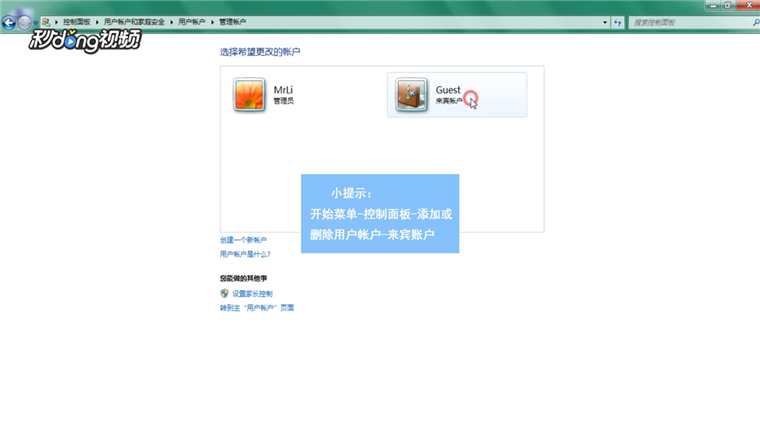
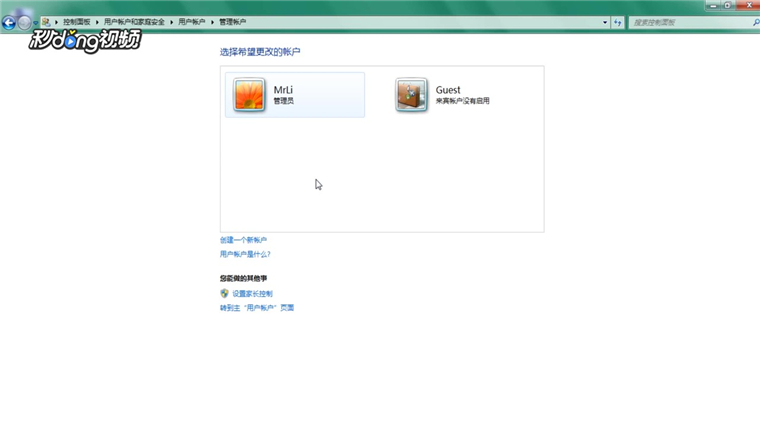
2、点击关闭来宾账户,来宾账户即可被禁止。
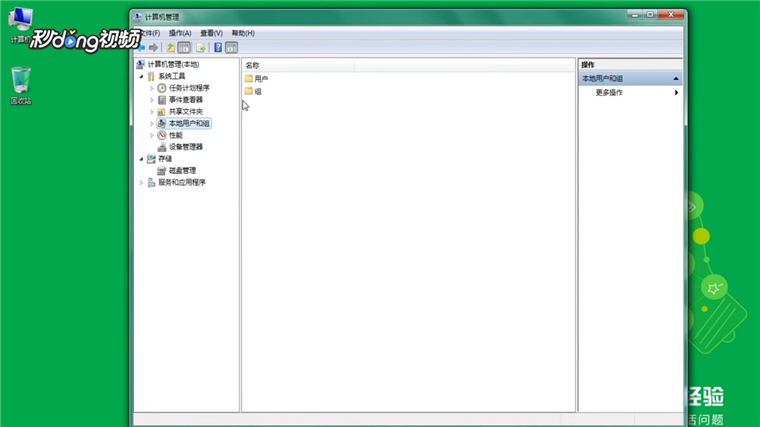
3、在计算机上右键点击管理,双击“本地用户和组”,双击用户,选中“guest”,点击右键,点击删除, 点击是,出现错误提示,点击确定。
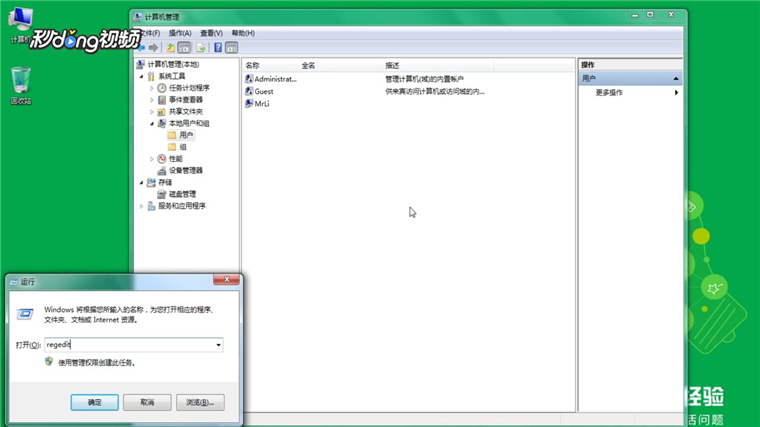
4、按“win+r”键打开运行,输入“regedit”,点击确定,找到路径,点击右键,点击权限,选择“超级管理员账户”,勾选完全控制,点击确定。
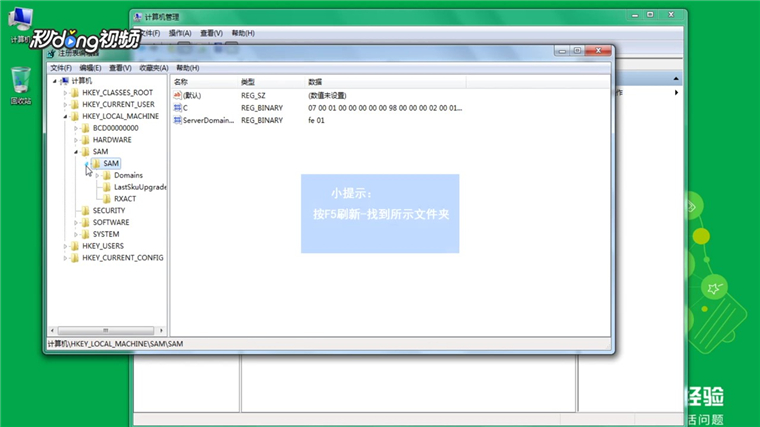
5、按“f5”刷新,找到文件夹,点击右键,点击是,来宾账户即可被删除。
时间:2026-05-01 19:30:38
1、打开开始菜单,点击控制面板,点击“添加或删除用户账户”,点击来宾账户。
2、点击关闭来宾账户,来宾账户即可被禁止。
3、在计算机上右键点击管理,双击“本地用户和组”,双击用户,选中“guest”,点击右键,点击删除, 点击是,出现错误提示,点击确定。
4、按“win+r”键打开运行,输入“regedit”,点击确定,找到路径,点击右键,点击权限,选择“超级管理员账户”,勾选完全控制,点击确定。
5、按“f5”刷新,找到文件夹,点击右键,点击是,来宾账户即可被删除。
