如何查看Windows10系统的DHCP客户端事件

 时间:2026-04-25 07:32:24

1、打开"运行"对话框,输入"eventvwr.msc"指令
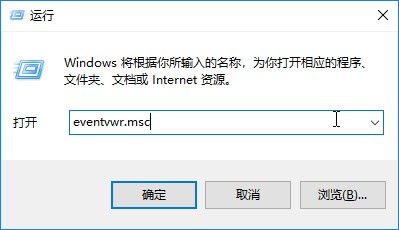
如何查看Windows10系统的DHCP客户端事件

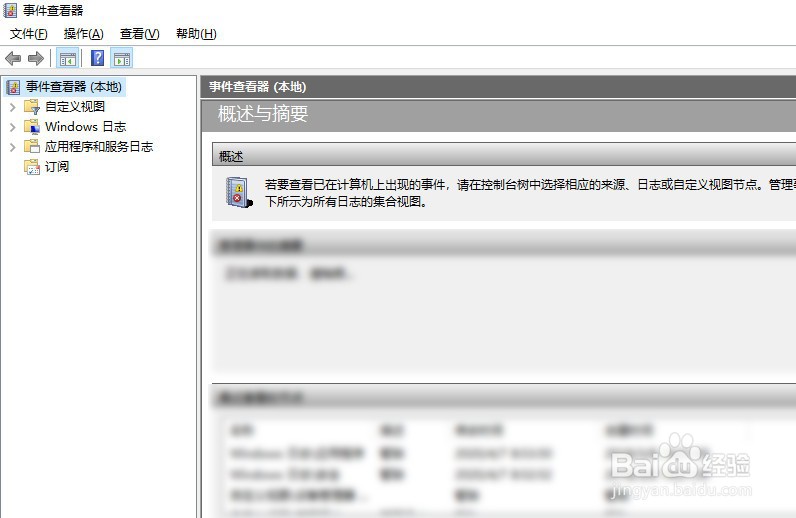
2、进入到"事件查看器"主界面。

如何查看Windows10系统的DHCP客户端事件

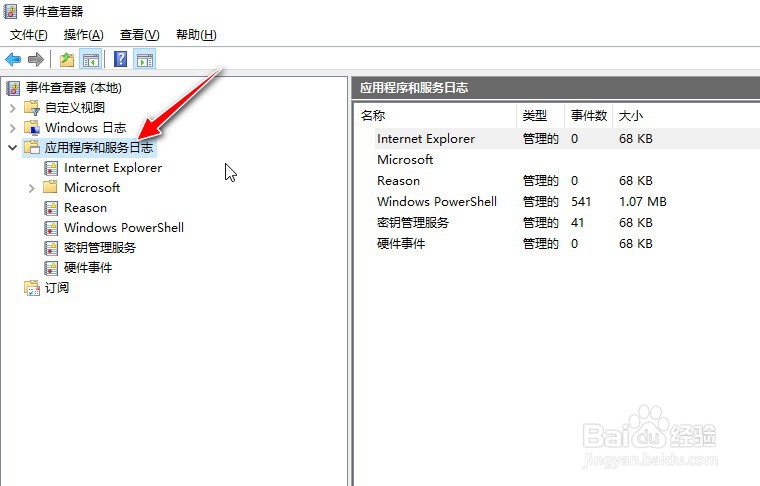
3、选择"应用程序和服务日志"名称的树节点。

如何查看Windows10系统的DHCP客户端事件

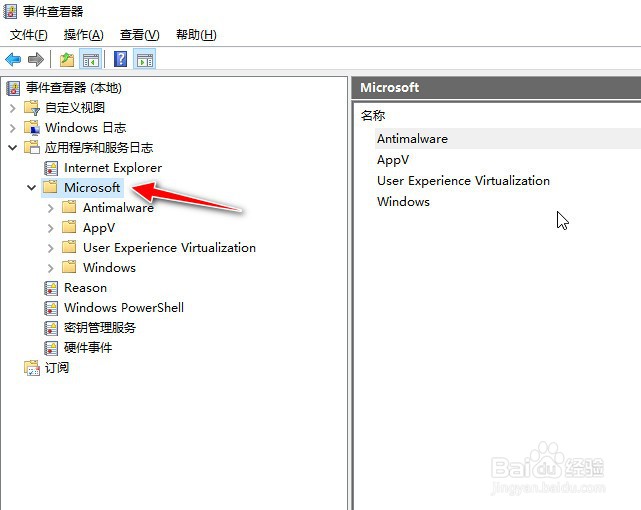
4、再选择"Microsoft"名称的子节点。

如何查看Windows10系统的DHCP客户端事件

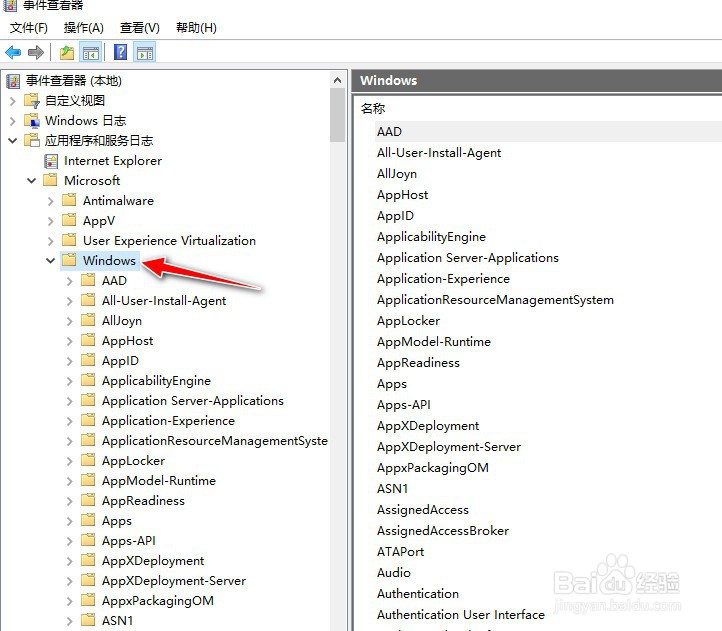
5、再选择"Windows"名称的子节点。

如何查看Windows10系统的DHCP客户端事件

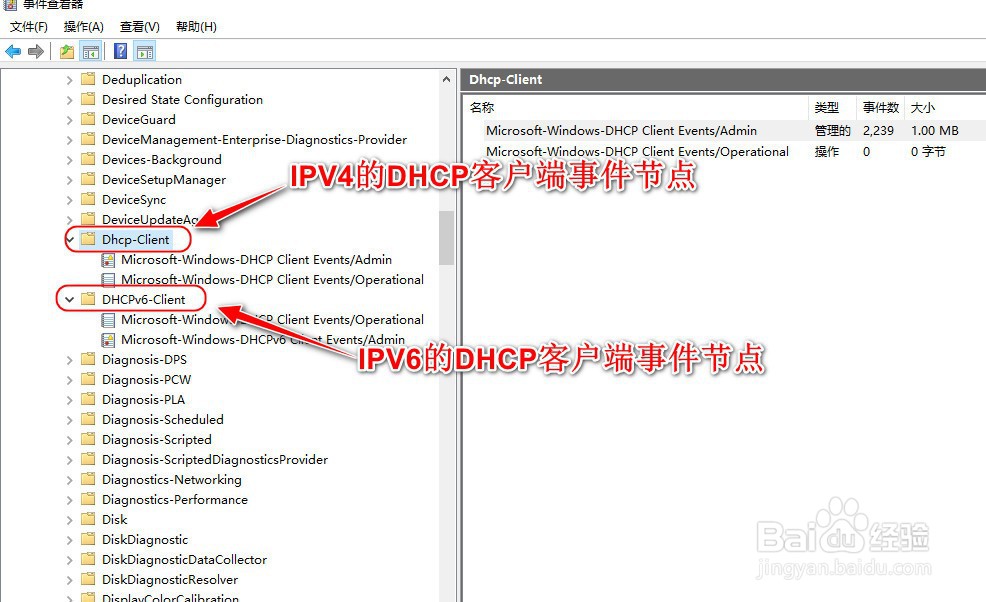
6、选择"Dhcp-Client"或"DHCPv6-Client"名称的子节点。

如何查看Windows10系统的DHCP客户端事件

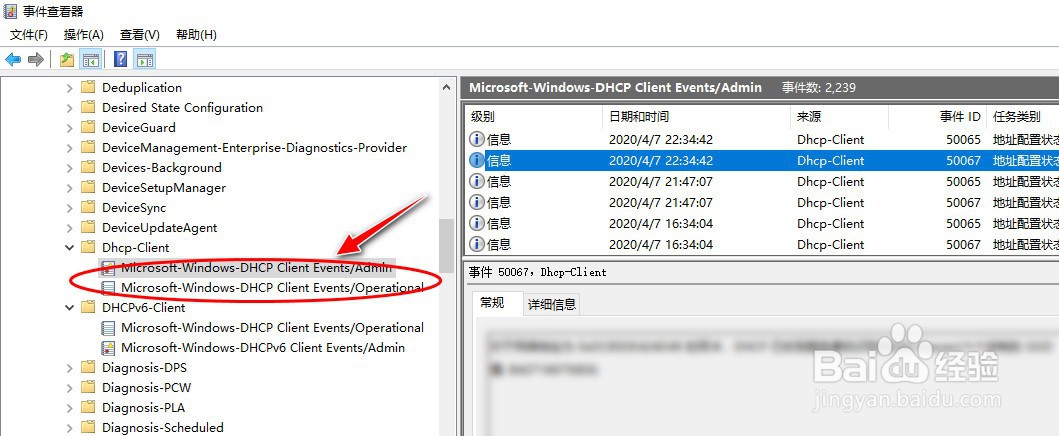
7、以IPV4的DHCP客户端事件为例,选择"Dhcp-Client"节点下的子节点,可在右侧栏查看DHCP客户端事件日志。

如何查看Windows10系统的DHCP客户端事件

1、打开"运行"对话框,输入"eventvwr.msc"指令

2、进入到"事件查看器"主界面。
3、选择"应用程序和服务日志"名称的树节点。
4、再选择"Microsoft"名称的子节点。
5、再选择"Windows"名称的子节点。
6、选择"Dhcp-Client"或"DHCPv6-Client"名称的子节点。
7、以IPV4的DHCP客户端事件为例,选择"Dhcp-Client"节点下的子节点,可在右侧栏查看DHCP客户端事件日志。
  • C#用Vs打包程序教程实现获取安装路径及卸载功能
  • bootstrap可视化工具的使用
  • 怎么让任务栏上的文件资源管理器直接打开此电脑
  • c#如何将datagridview里的单元格变成下拉菜单
  • 在Win7上安装FTP
  • 热门搜索
    朋友圈怎么看访客记录 金佑人生保险怎么样 绍兴旅游攻略 如何创建apple id 怎么查公司是否注册 wifi速度慢怎么办 湘西凤凰旅游 工作压力太大怎么办 如何让自己变帅 福建泰宁旅游