1、打开Photoshop CS6设计软件。

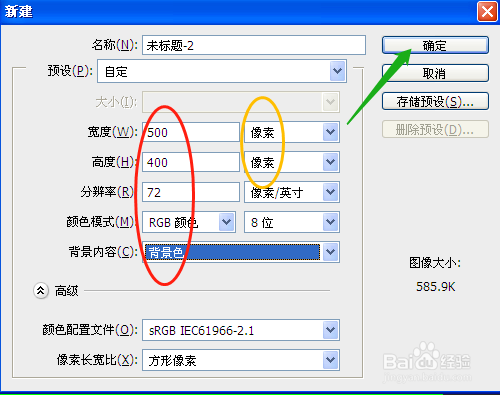
2、单击文件菜单中新建,对话框中设置好参数,确定。
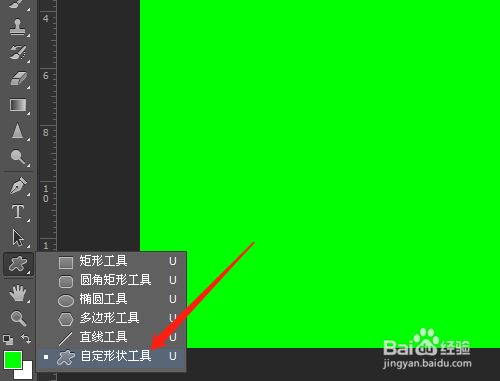
3、单击用自定义形状工具。
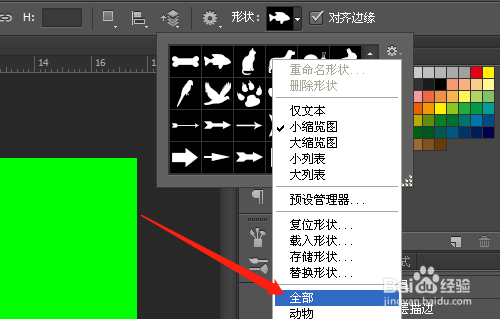
4、选项中单击形状图形,单击齿轮图标,下拉选项中选全部。

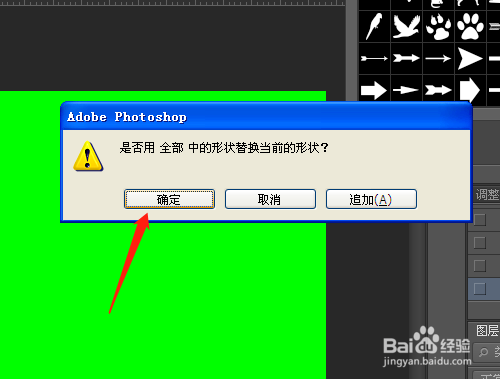
5、单击确定,单击三角形处滚动找到八卦图形。
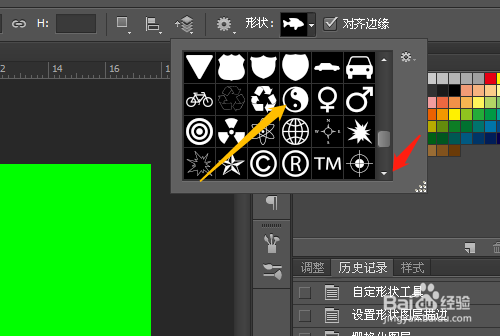
6、选项中如图设置好,按Shift键绘制出八卦图形。


7、图层面板中对准形状1右击选栅格化图层。

时间:2026-04-30 12:57:19
1、打开Photoshop CS6设计软件。
2、单击文件菜单中新建,对话框中设置好参数,确定。
3、单击用自定义形状工具。
4、选项中单击形状图形,单击齿轮图标,下拉选项中选全部。
5、单击确定,单击三角形处滚动找到八卦图形。
6、选项中如图设置好,按Shift键绘制出八卦图形。
7、图层面板中对准形状1右击选栅格化图层。
