WPS表格中如何对图片边框加粗

 时间:2026-02-17 03:37:46

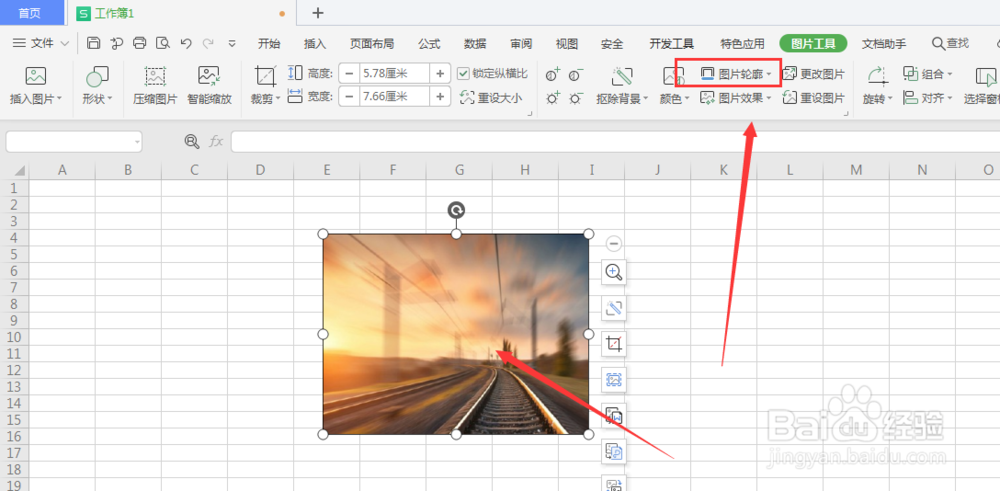
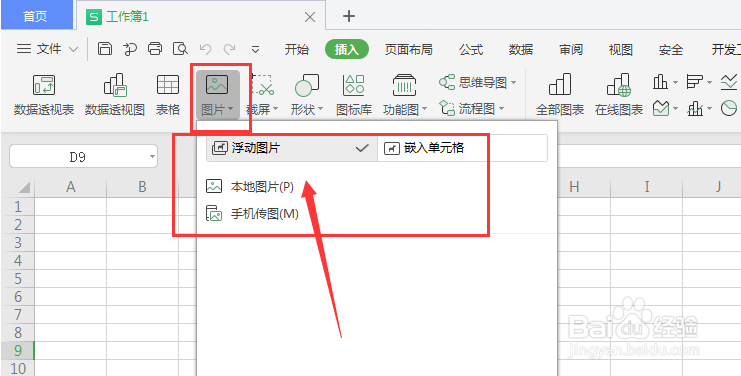
1、打开表格文件,先选择图片选项栏,选择图片置入
WPS表格中如何对图片边框加粗

2、点击图片后,选择属性栏中的轮廓选项

WPS表格中如何对图片边框加粗

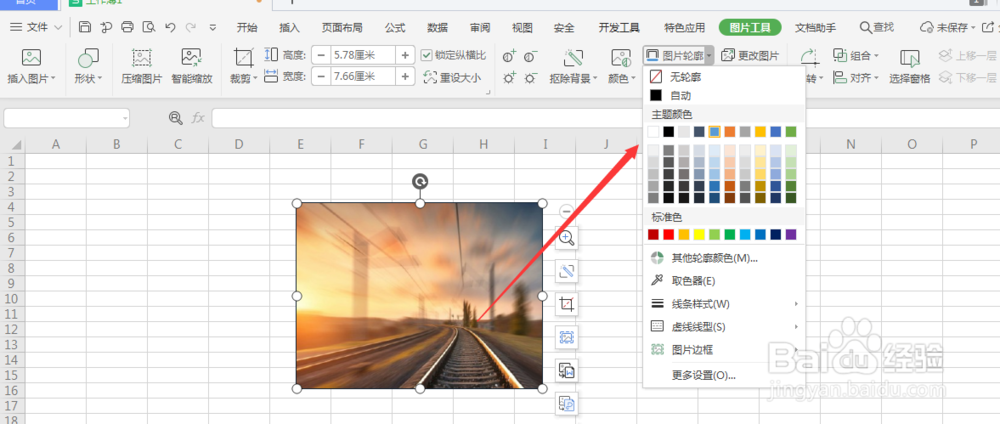
3、打开下拉选项面板,选择添加轮廓颜色

WPS表格中如何对图片边框加粗

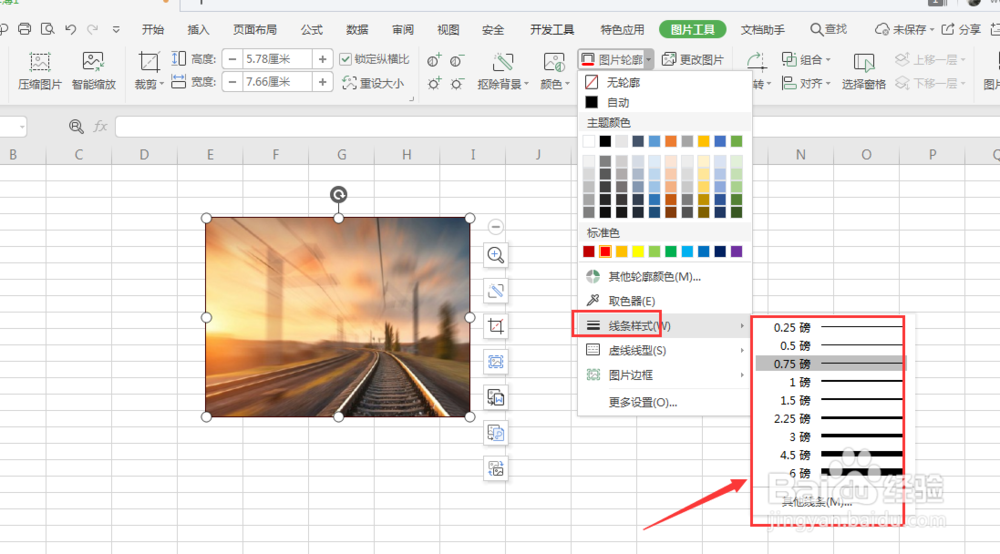
4、找到下方的线条样式属性面板打开右侧扩展栏,在这里更改轮廓宽度

WPS表格中如何对图片边框加粗

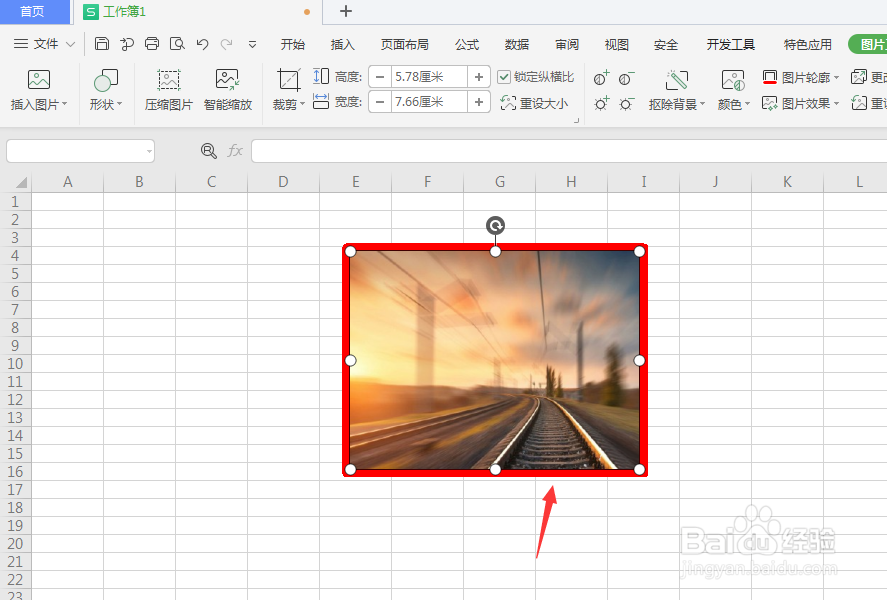
5、选择宽度轮廓后,得到如图效果

WPS表格中如何对图片边框加粗

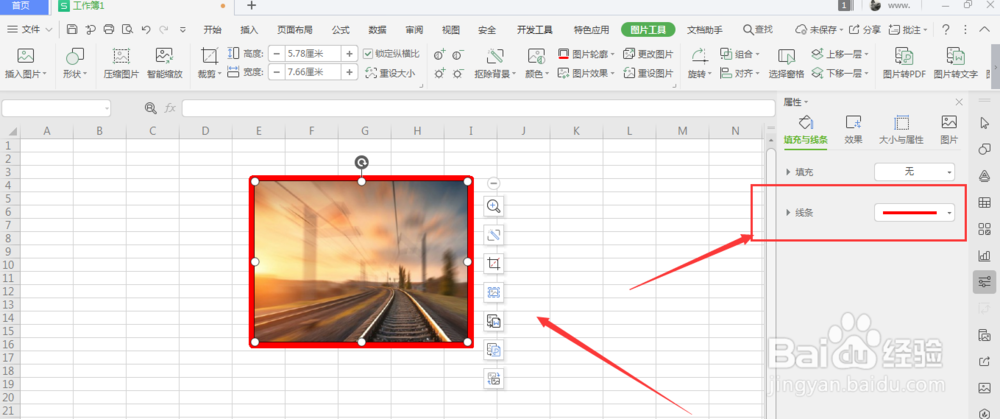
6、或打开右侧线条属性栏

WPS表格中如何对图片边框加粗

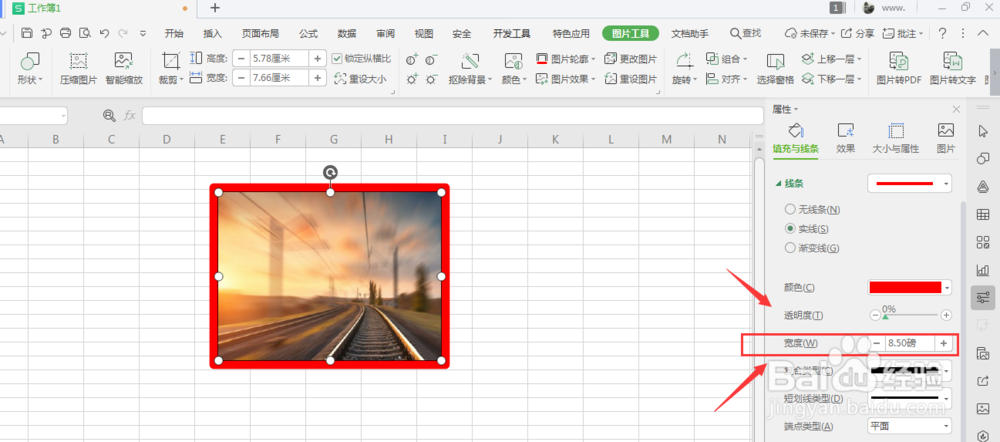
7、找到属性栏中的宽度设置,在这里可自定义轮廓宽度大小,如图

WPS表格中如何对图片边框加粗

8、总结:

1.打开表格文件,先选择图片选项栏,选择图片置入

2.点击图片后,选择属性栏中的轮廓选项

3.打开下拉选项面板,选择添加轮廓颜色

4.找到下方的线条样式属性面板,打开右侧扩展栏,在这里更改轮廓宽度

5.或打开右侧线条属性栏

6.找到属性栏中的宽度设置,在这里可自定义轮廓宽度大小

  • WPS(Word)文档怎么将文字设置成倾斜的?
  • WPS表格中怎样设置倾斜的字体
  • WPS表格中怎么更改边框样式
  • 怎么将WPS中图片以四周型插入
  • wps怎么给图片添加说明
  • 热门搜索
    萝卜腿怎么变细变直 没有安全感怎么办 抬头纹怎么办 炒鸡蛋怎么做 借款条怎么写 包皮垢怎么清洗 疤痕疙瘩怎么办 小腿肚子疼是怎么回事 电子表怎么调 你好吗用英语怎么说