1、打开网络设置快捷图标,找到桌面的右下角,打开网络和共享中心。

2、在网络和共享中心界面下,点击“更改适配器设置”选项。

3、打开后查看“无线网卡连接”选项,是否被禁用,如果已经禁用,请点击右击鼠标选择启用。

4、此时无线连接已经开启,搜索热点进行网络连接,查看是否能够连接上。

5、如果还是不能连上网络,单击鼠标右键选择属性。

6、选择并双击“TCP协议4”协议。

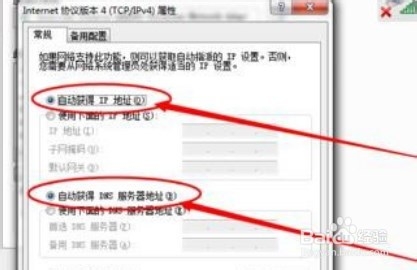
7、在界面中选择两项ip地址自动获取,最后查看无线热点网络,是否已经能够连接上。
时间:2026-04-21 21:08:11
1、打开网络设置快捷图标,找到桌面的右下角,打开网络和共享中心。
2、在网络和共享中心界面下,点击“更改适配器设置”选项。
3、打开后查看“无线网卡连接”选项,是否被禁用,如果已经禁用,请点击右击鼠标选择启用。
4、此时无线连接已经开启,搜索热点进行网络连接,查看是否能够连接上。
5、如果还是不能连上网络,单击鼠标右键选择属性。
6、选择并双击“TCP协议4”协议。
7、在界面中选择两项ip地址自动获取,最后查看无线热点网络,是否已经能够连接上。
