使用word制作英语单词和短语表

 时间:2024-10-12 17:52:37

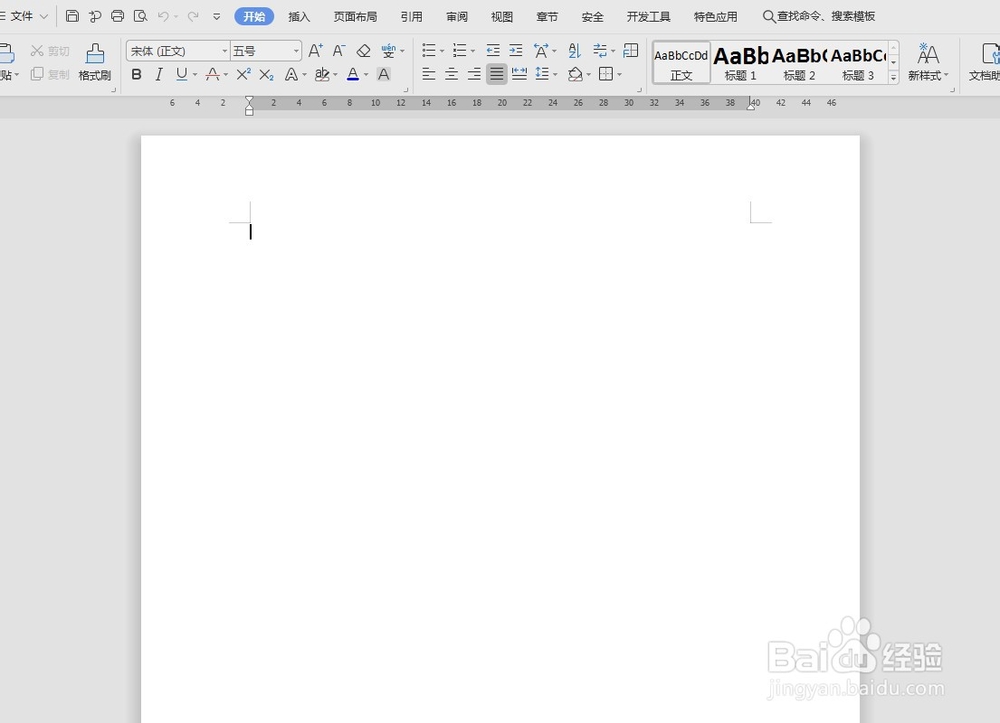
1、新建一个【word空白文档】。

使用word制作英语单词和短语表

2、选择【页面布局】-【分栏】,根据单词和短语的长度选择栏数,这里选择的是两栏。

使用word制作英语单词和短语表

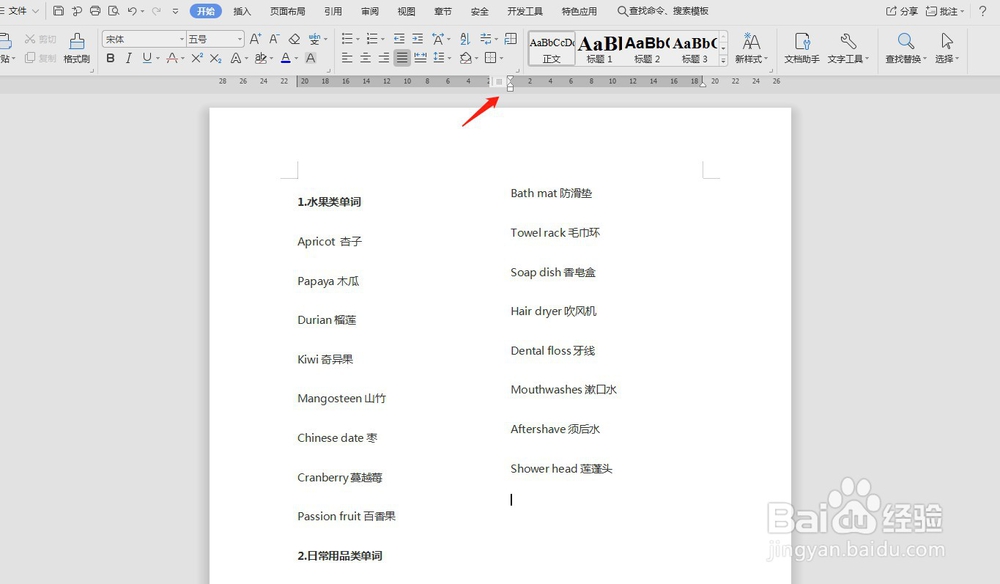
3、分栏后会看到在【标尺】上“20”这个刻度是灰白色的,从标尺上看就已经将文档分成了【两栏】。

使用word制作英语单词和短语表

4、在【word文档】中输入英语单词后会发现内容会默认成【两栏】。

使用word制作英语单词和短语表

5、根据单词的【分类】可以将这些单词短语分类,完成快速记忆。

使用word制作英语单词和短语表

6、整理之后会发现这些单词和短语整体排版比较乱,这时我们可以用我们上个经验介绍的【标尺】快速对齐。

7、首先做一个正确的排版,“Apricot杏子”,【ctrl+a】全部选中内容。

使用word制作英语单词和短语表

8、选中第二行,在标尺上拖动左对齐【制表符】,直到跟第一行对齐后,摁住【tab键】。全部内容对齐。

使用word制作英语单词和短语表
  • 如何使用Word 2007 制作中英文对照的生字表
  • 怎样用Excel做一个单词默写本?
  • Word怎么绘制四线格
  • Excel表格中怎么制作单词默写本?
  • 怎样在Word里打英语格的具体操作方法
  • 热门搜索
    队名队呼口号大全 煎饼的做法大全家常 榨汁机食谱大全 厦门大学简介 长城资料简介 左宗棠简介 电脑没声音怎么设置 奢侈品包包品牌大全 经常发烧是怎么回事 刺激战场名字大全