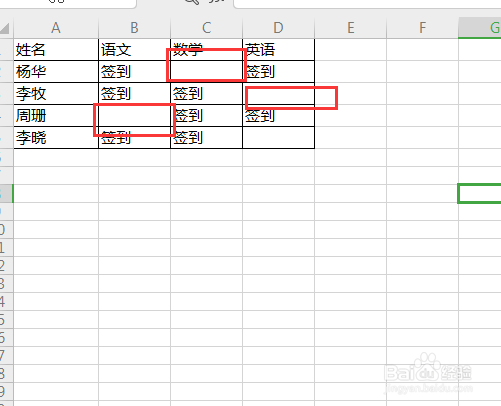
1、打开Excel表格,看到里面空白表格就是我们需要填充的,如下图;
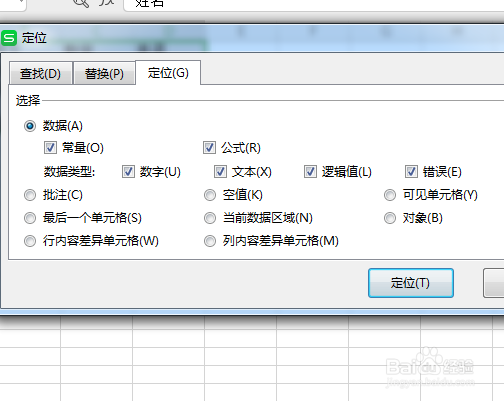
2、我们选中表格按住Ctrl+G,打开定位对话框;
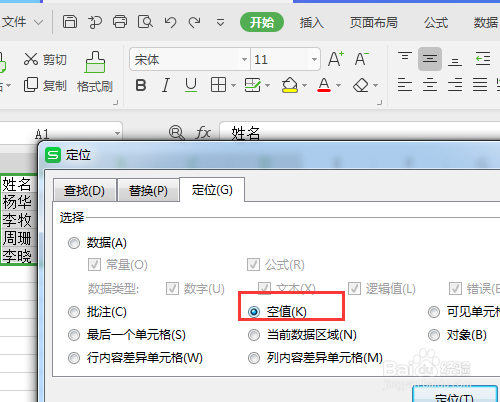
3、我们在定位对话框里面选择空值,如下图所示;
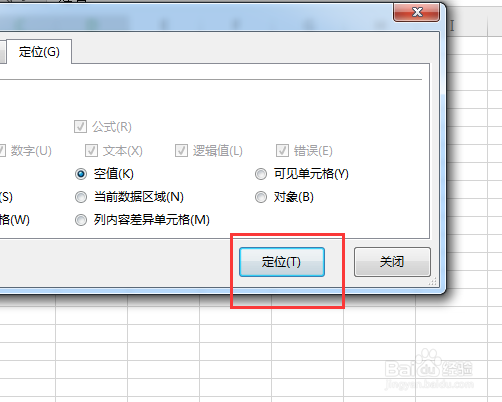
4、选择好之后,点击最下方的定位,如下图;
5、输入我们需要填充的内容如下图所示;
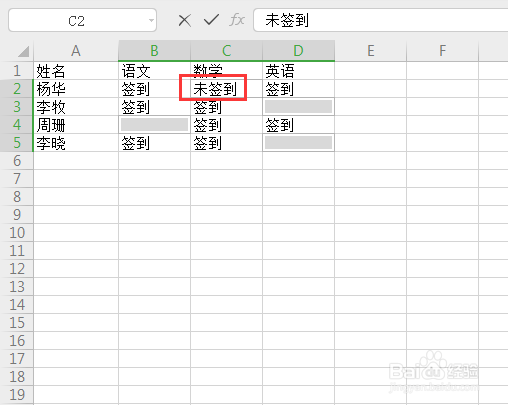
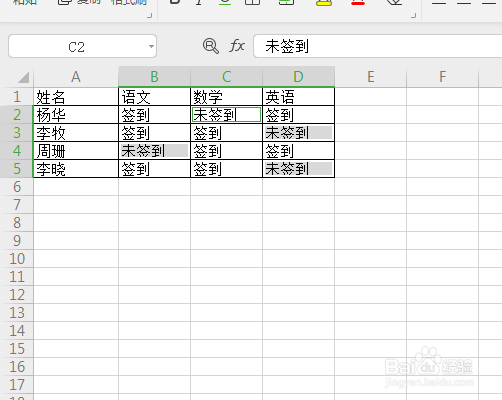
6、我们按住Ctrl+Enter键,将其余空白表格进行填充,如下图;
时间:2026-04-22 03:05:12
1、打开Excel表格,看到里面空白表格就是我们需要填充的,如下图;
2、我们选中表格按住Ctrl+G,打开定位对话框;
3、我们在定位对话框里面选择空值,如下图所示;
4、选择好之后,点击最下方的定位,如下图;
5、输入我们需要填充的内容如下图所示;
6、我们按住Ctrl+Enter键,将其余空白表格进行填充,如下图;
