1、首先我们运行office软件,我们先建立一个表格。
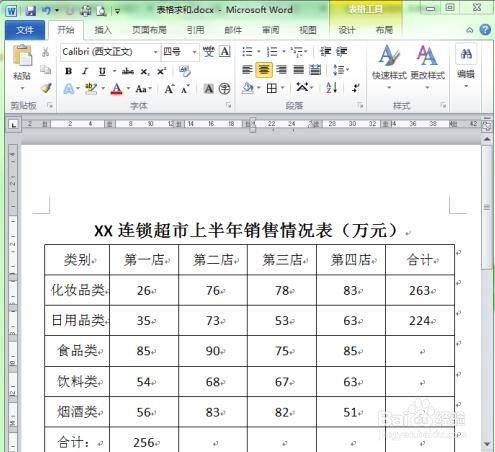
2、然后我们将鼠标点击在表格里的区域。

3、接着点击顶部菜单栏的“开始”菜单,选择下面边框按钮,如图所示。

4、在下拉选项中点击“边框和底纹”,如图所示。

5、然后在打开的窗口中,在左边选中我们的线框样式

6、接着点击宽度旁边的倒三角,就可以下拉出很多粗细的选项了

7、最后返回word文档,就可以看到表格的框线粗细发生了变化。
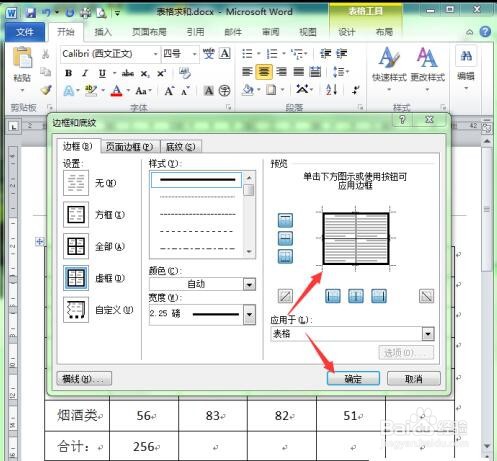
8、点击线宽的数值后,可以在右边的预览区域看到效果,然后点击确定就可以设置好粗细了

时间:2026-04-22 18:51:03
1、首先我们运行office软件,我们先建立一个表格。
2、然后我们将鼠标点击在表格里的区域。
3、接着点击顶部菜单栏的“开始”菜单,选择下面边框按钮,如图所示。
4、在下拉选项中点击“边框和底纹”,如图所示。
5、然后在打开的窗口中,在左边选中我们的线框样式
6、接着点击宽度旁边的倒三角,就可以下拉出很多粗细的选项了
7、最后返回word文档,就可以看到表格的框线粗细发生了变化。
8、点击线宽的数值后,可以在右边的预览区域看到效果,然后点击确定就可以设置好粗细了
