1、本例中需要删除末尾文本的斜杠。
打开Excel文档,点击 方方格子 选项卡。
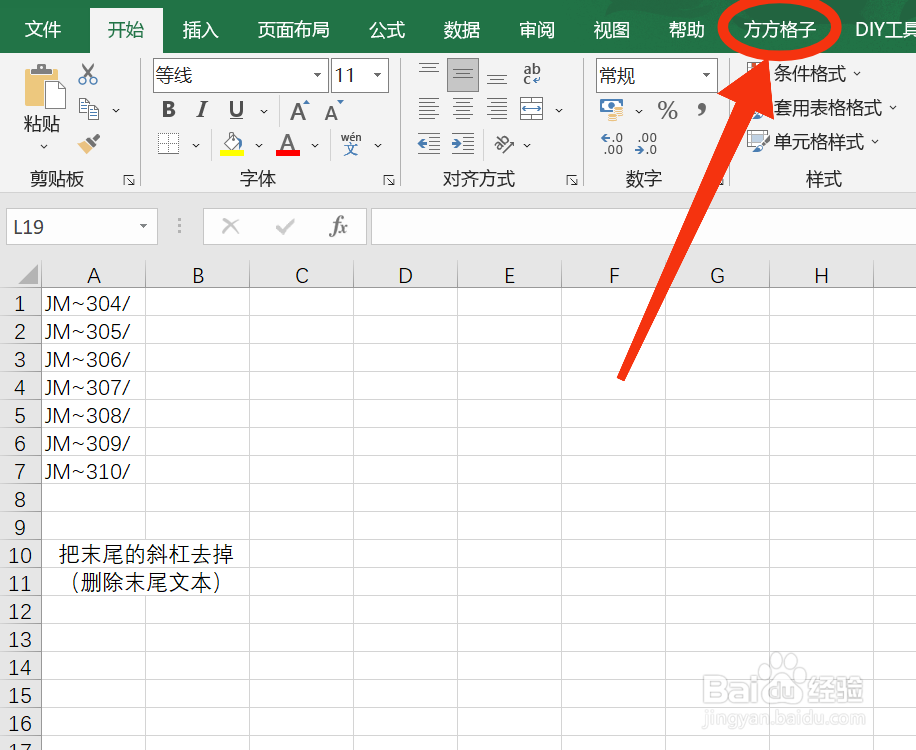
2、选中需要进行删除的单元格区域,这里是A1:A7

3、在 高级文本处理模块中,点击 删除文本
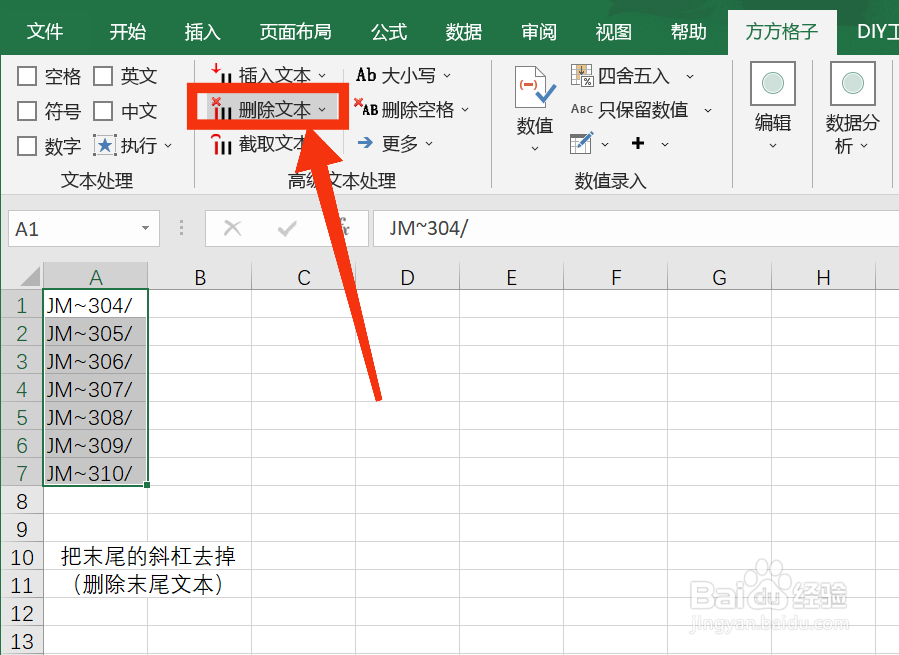
4、点击 删除文本 后,然后会跑出一个下拉菜单,再点击 删除末尾文本。
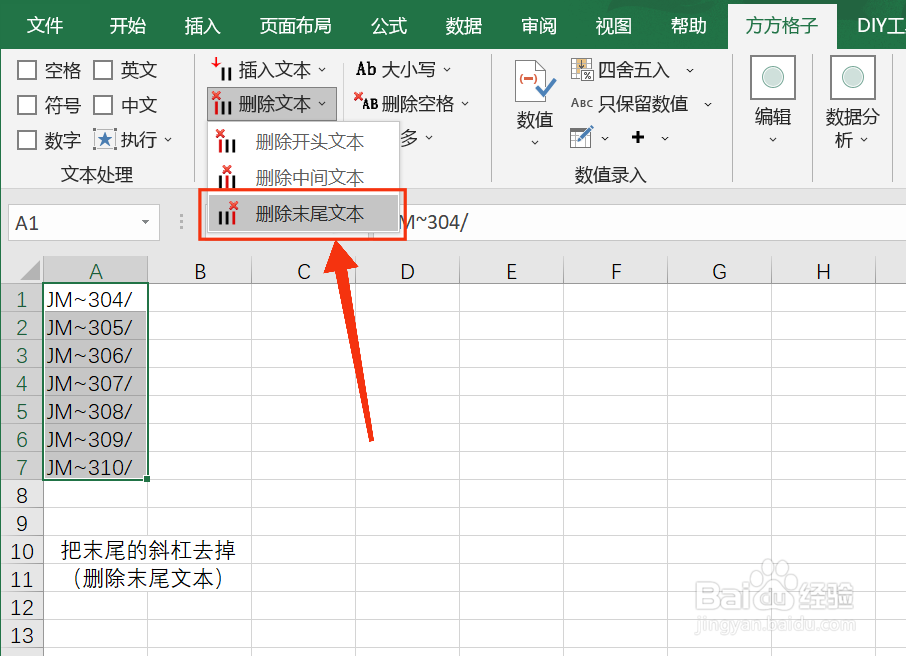
5、接着会弹出一个 输入要删除字符个数 ,意思是你要删除末尾文本的数量,本例中每个单元格中的斜杠只有1个
这里填入“1”,然后点击 确定

6、点击 确定 后,就可以看到每个单元格末尾的斜杠消失了。
怎么样,是不是很简单,效率是否很高呢?!

时间:2026-04-21 18:46:52
1、本例中需要删除末尾文本的斜杠。
打开Excel文档,点击 方方格子 选项卡。
2、选中需要进行删除的单元格区域,这里是A1:A7
3、在 高级文本处理模块中,点击 删除文本
4、点击 删除文本 后,然后会跑出一个下拉菜单,再点击 删除末尾文本。
5、接着会弹出一个 输入要删除字符个数 ,意思是你要删除末尾文本的数量,本例中每个单元格中的斜杠只有1个
这里填入“1”,然后点击 确定
6、点击 确定 后,就可以看到每个单元格末尾的斜杠消失了。
怎么样,是不是很简单,效率是否很高呢?!
