CDR折线工具绘制图案

 时间:2026-04-22 06:46:34

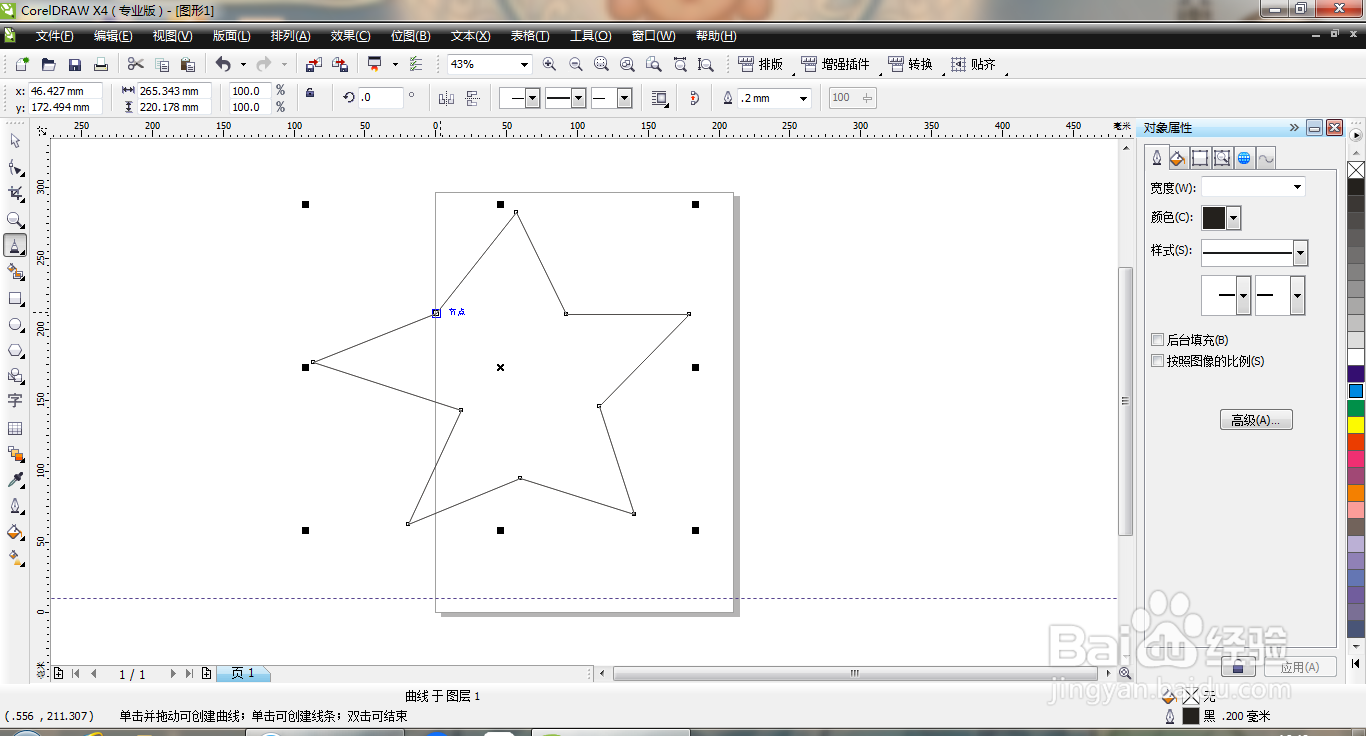
1、打开CDR软件,新建空白背景,选择折线工具,如图

CDR折线工具绘制图案

2、用折线工具绘制图案,如图

CDR折线工具绘制图案

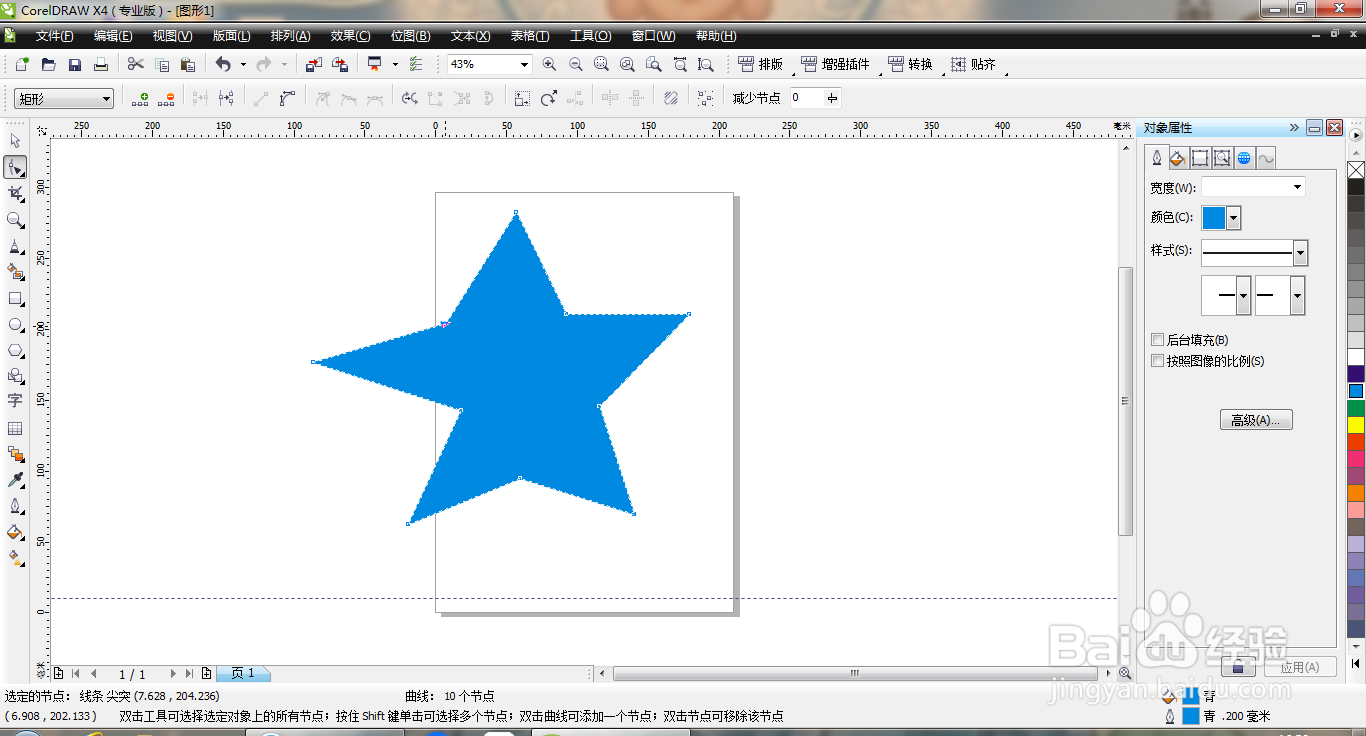
3、选中图形,填充颜色,点击形状工具,点选调整图形节点,如图

CDR折线工具绘制图案

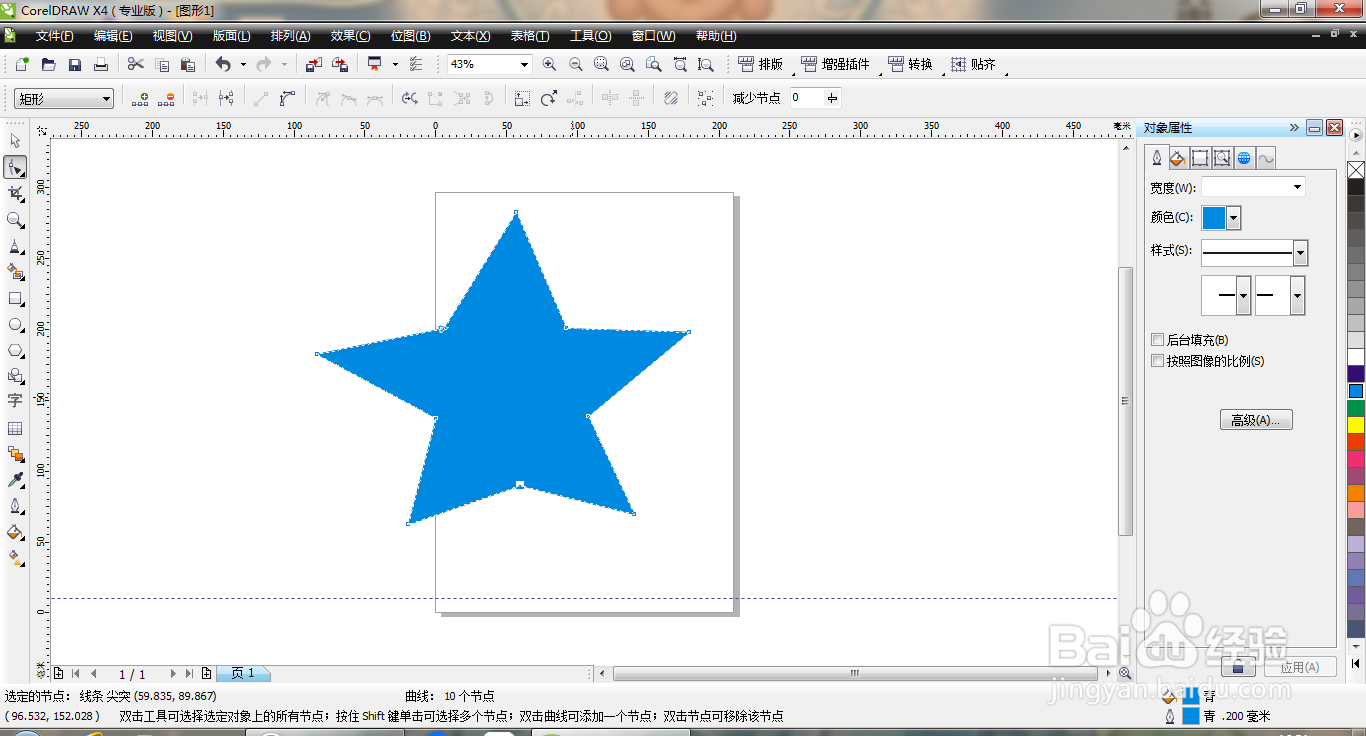
4、再次调整图形的节点,如图

CDR折线工具绘制图案

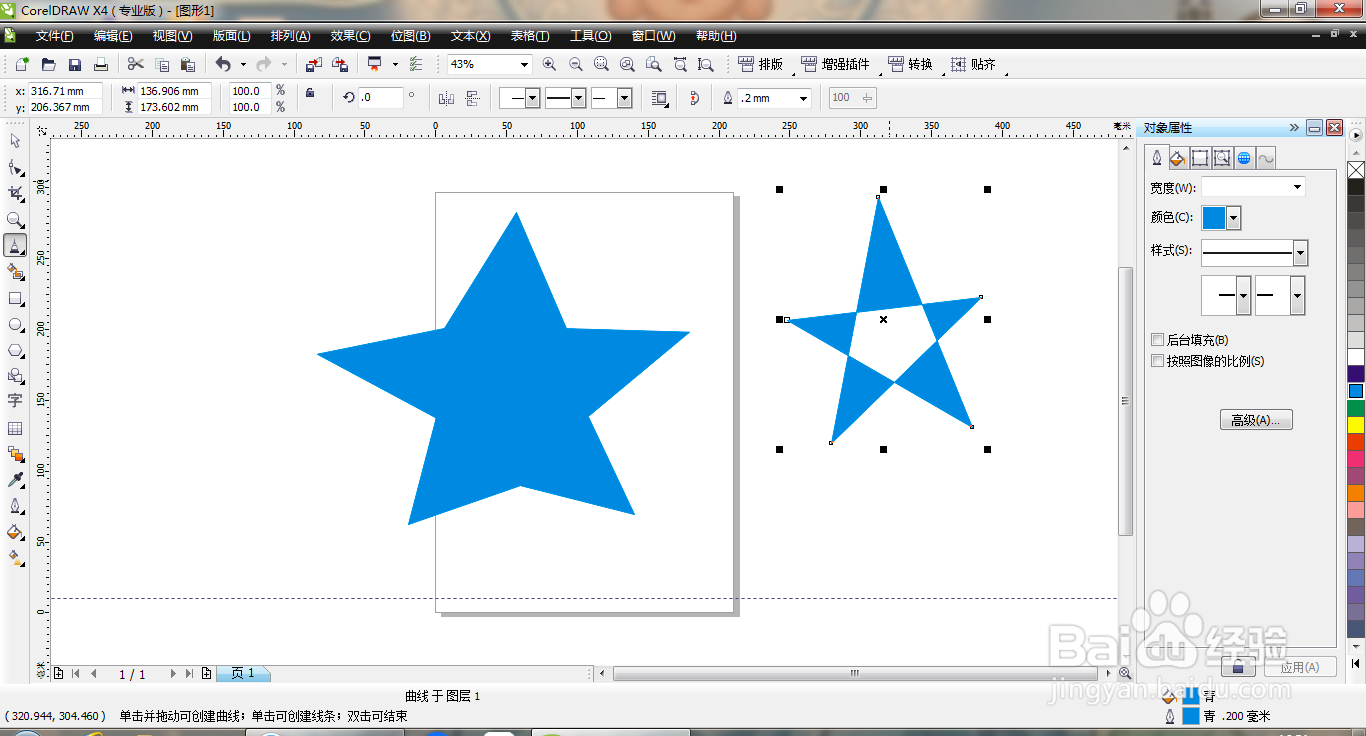
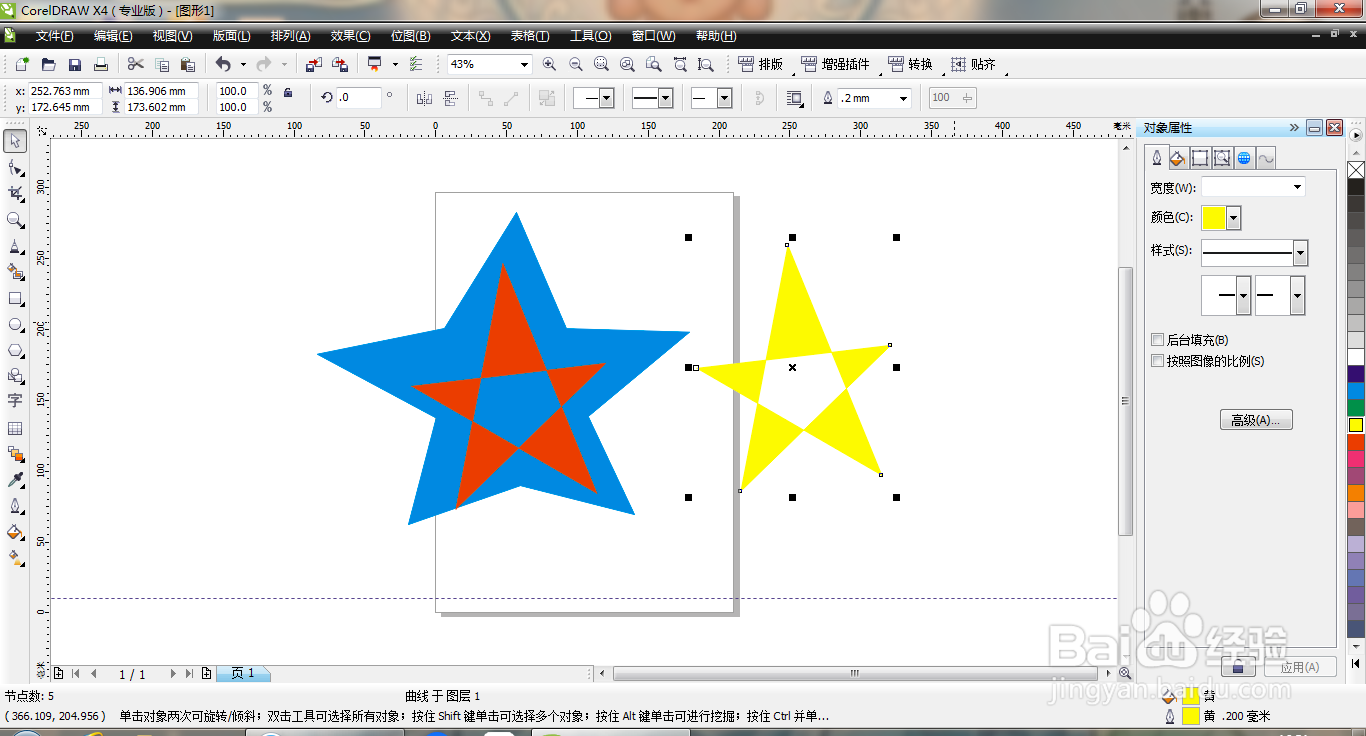
5、选择折线工具,继续绘制图案,填充颜色,如图

CDR折线工具绘制图案

6、选中图形,继续填充其他颜色,继续选中图形,填充其他颜色,如图

CDR折线工具绘制图案

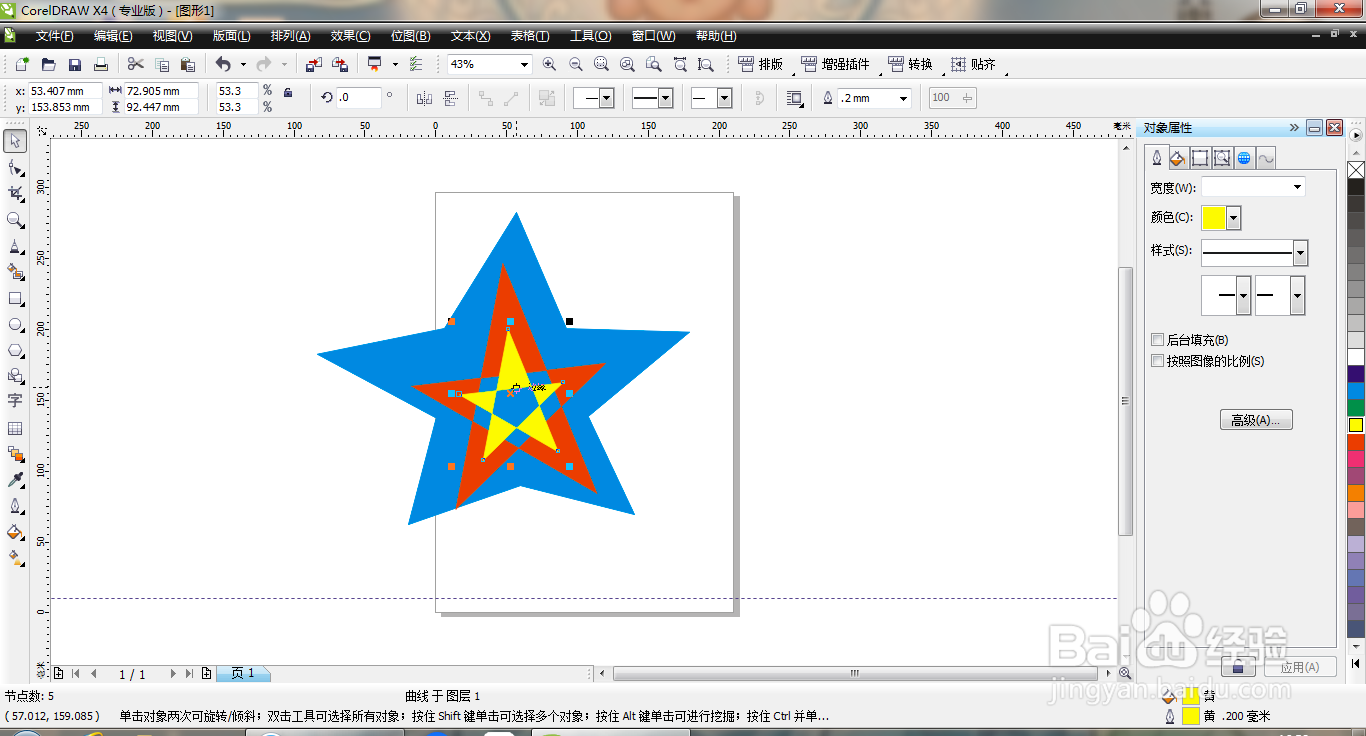
7、继续选中图形,将图形移动到当前五角星的中心,点击确定,如图

CDR折线工具绘制图案

8、点击折线工具,继续绘制图案,如图

CDR折线工具绘制图案

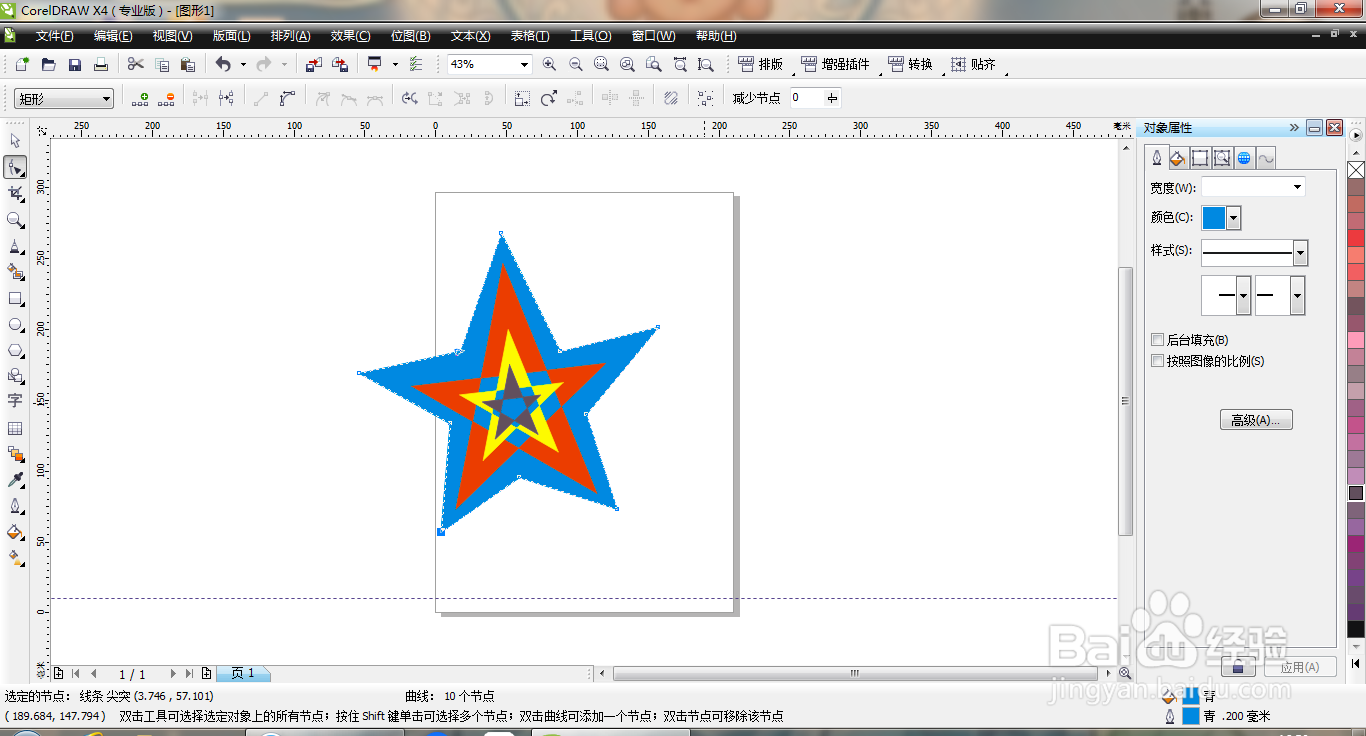
9、点击形状工具,继续调整图形的节点,如图

CDR折线工具绘制图案

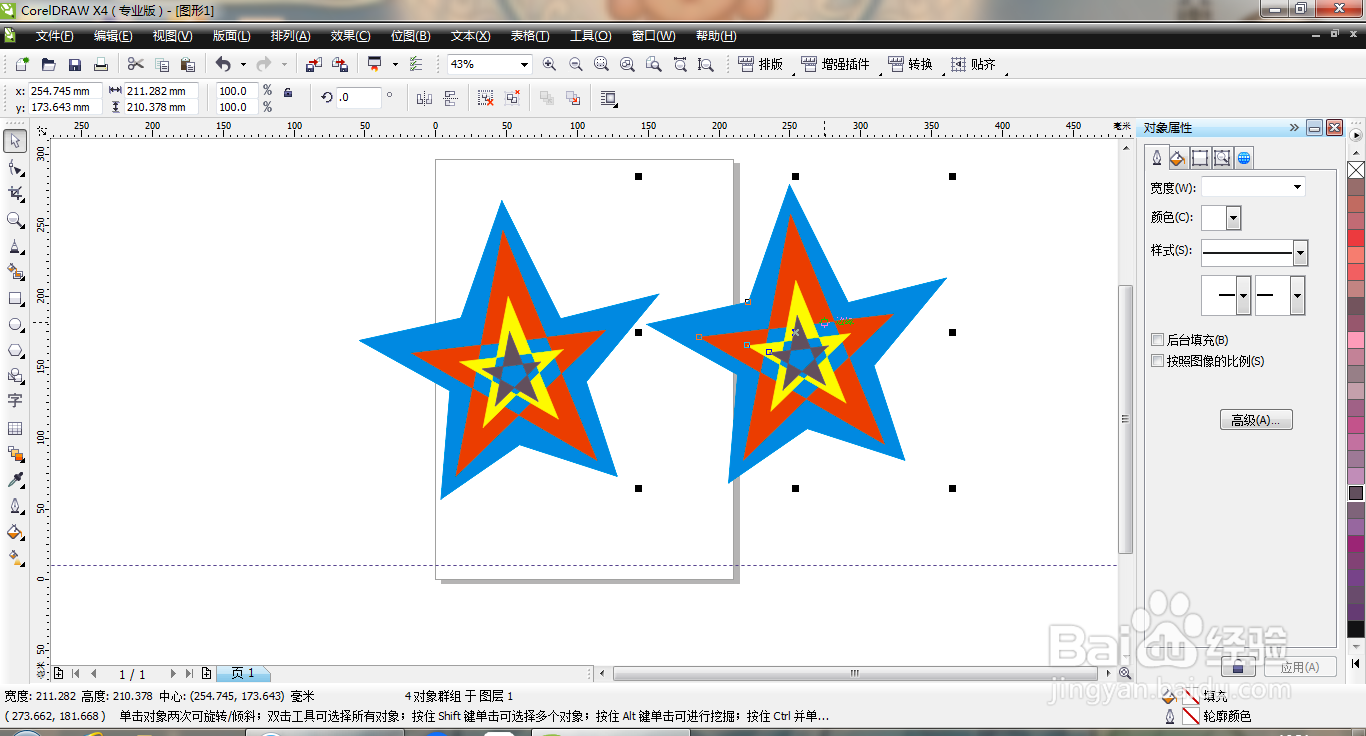
10、选中图形,按ctrl+G群组,继续复制图形,继续群组,如图

CDR折线工具绘制图案

  • ps不知道点中什么了变成如下界面怎么恢复
  • coreldraw使用方法和技巧:[16]标尺比例的使用
  • CorelDRAW X8 怎么设置段落文本的项目符号
  • coreldraw怎样完成圆-饼形-弧形-的转变?
  • 手提袋为什么在印刷要覆膜?
  • 热门搜索
    怎么取名字 装订线怎么设置 怎么写小说赚钱 新手怎么买基金 手刹怎么用 word底纹怎么设置 拉黑屎是怎么回事 豆腐干怎么做好吃 膀胱炎是怎么引起的 小肚子大是怎么回事