1、第一步,使用键盘【ctrl+shift+esc】组合键打开任务管理器。打开后点击左上角的【文件】,并选择其中的“运行新任务”。

2、第二步,勾选【以系统管理权限创建此任务】选项,输入【ms-settings:wheel】,回车【确定】。

3、第三步,进入左边栏的【Windows更新】选项。

4、第四步,在更多选项下方选择【更新历史记录】。

5、第五步,点击并进入【卸载更新】。

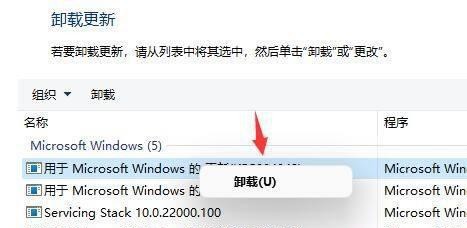
6、第六步,找到最近更新的更新文件,并右键选中它,点击【卸载】就可以解决不断刷新问题了。
时间:2026-04-23 17:43:25
1、第一步,使用键盘【ctrl+shift+esc】组合键打开任务管理器。打开后点击左上角的【文件】,并选择其中的“运行新任务”。
2、第二步,勾选【以系统管理权限创建此任务】选项,输入【ms-settings:wheel】,回车【确定】。
3、第三步,进入左边栏的【Windows更新】选项。
4、第四步,在更多选项下方选择【更新历史记录】。
5、第五步,点击并进入【卸载更新】。
6、第六步,找到最近更新的更新文件,并右键选中它,点击【卸载】就可以解决不断刷新问题了。
