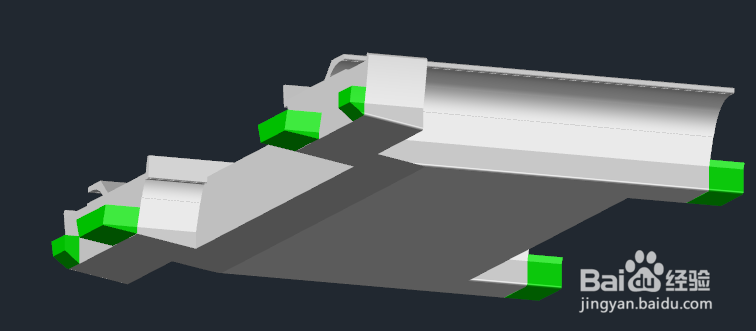
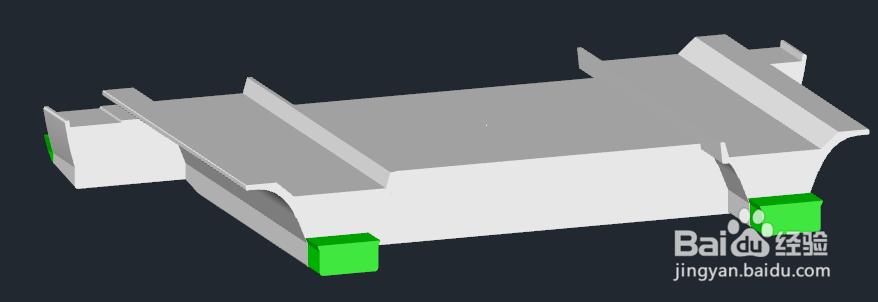
1、绘制好三维模型,该步骤就不详细说明了,见附图

2、绘制摄像机路径与目标点
1. 用线段在模型周围三维空间中绘制摄像机的路径,并将这些线段连成多段线;
2. 在模型中找一个目标点(中心或表面角点)并画一个点,这个目标点将是摄像机镜头对准的焦点。
要考虑清楚哪些位置能将目标最好的表现出来
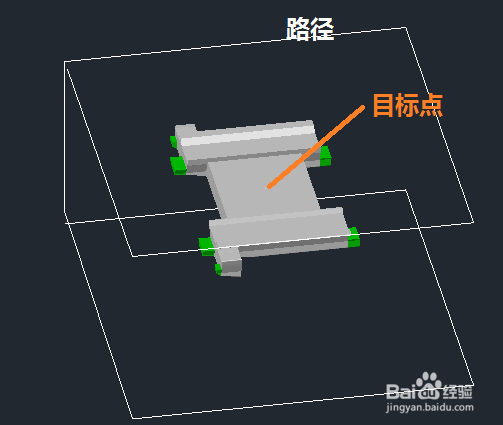
3、使用命令anipath设置动画的运行参数
在对话框中(1)相机栏选择刚才绘制的路径;在(2)目标栏选择目标点
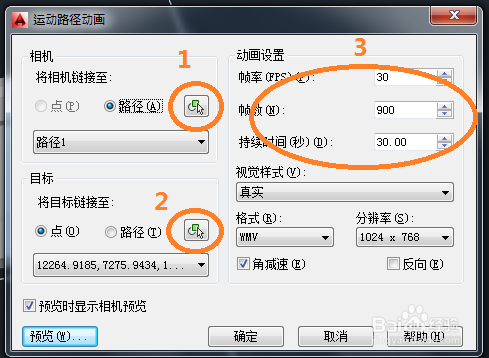
4、动画效果设置
在上图(3)动画设置栏中设置动画帧数及时间等(任设置两项即可),该设置将决定画面平滑度及文件大小,请酌情选择;
视觉样式栏设置动画中模型显示效果,格式及分辨率可自行调整。

5、预览并生成动画
所有选项设置完成后,可进行预览,并进一步优化效果。
最后就可以点击“确定”按钮保存动画文件了。
试试看效果还行吧。