怎么样隐藏硬盘分区及怎样更改盘符

 时间:2026-04-30 08:07:05

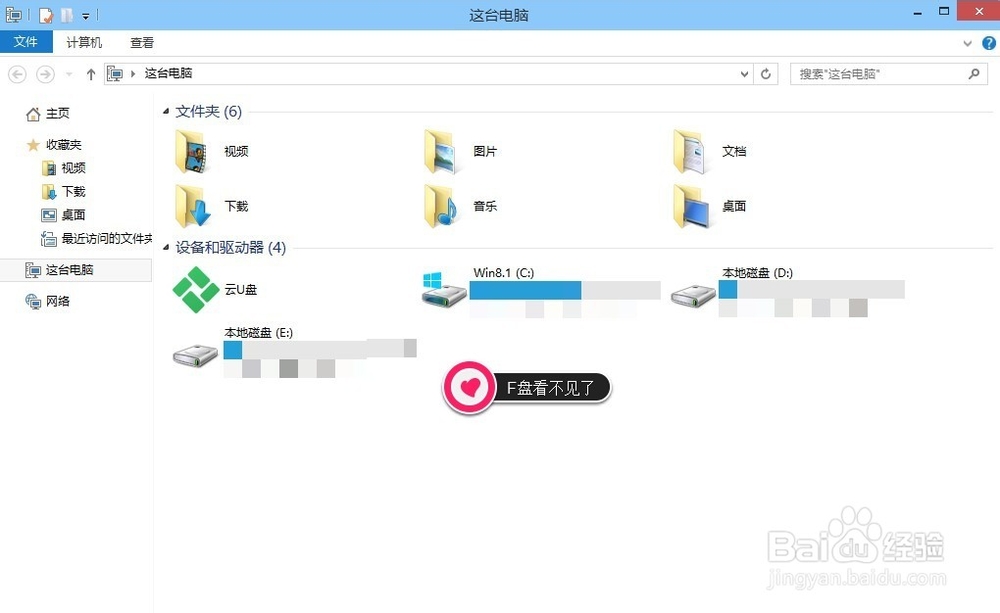
1、我们常用的电脑

硬盘一般都分几个分区

常见的四个分区

那么如果你有一个分区内容不想被人看见

就可以隐藏整个分区

电脑硬盘分区怎么隐藏?

先看看效果

怎么样隐藏硬盘分区及怎样更改盘符

怎么样隐藏硬盘分区及怎样更改盘符

2、电脑硬盘分区怎么隐藏?

现在就介绍一下简单的步骤

进入控制面版

找到管理工具

怎么样隐藏硬盘分区及怎样更改盘符

3、打开管理工具

找到计算机管理

怎么样隐藏硬盘分区及怎样更改盘符

4、选

储存

点

磁盘管理

(因为之前就隐藏了F盘所以一个盘符看不见)

怎么样隐藏硬盘分区及怎样更改盘符

5、现在用E盘讲解

E盘

右键

弹出菜单

选更改驱动器号和路径

怎么样隐藏硬盘分区及怎样更改盘符

6、点删除

确定

也可以选更改(就是更改盘符而已)

怎么样隐藏硬盘分区及怎样更改盘符

7、更改

完成效果

隐藏整个分区(E,F之前隐藏)

怎么样隐藏硬盘分区及怎样更改盘符

怎么样隐藏硬盘分区及怎样更改盘符

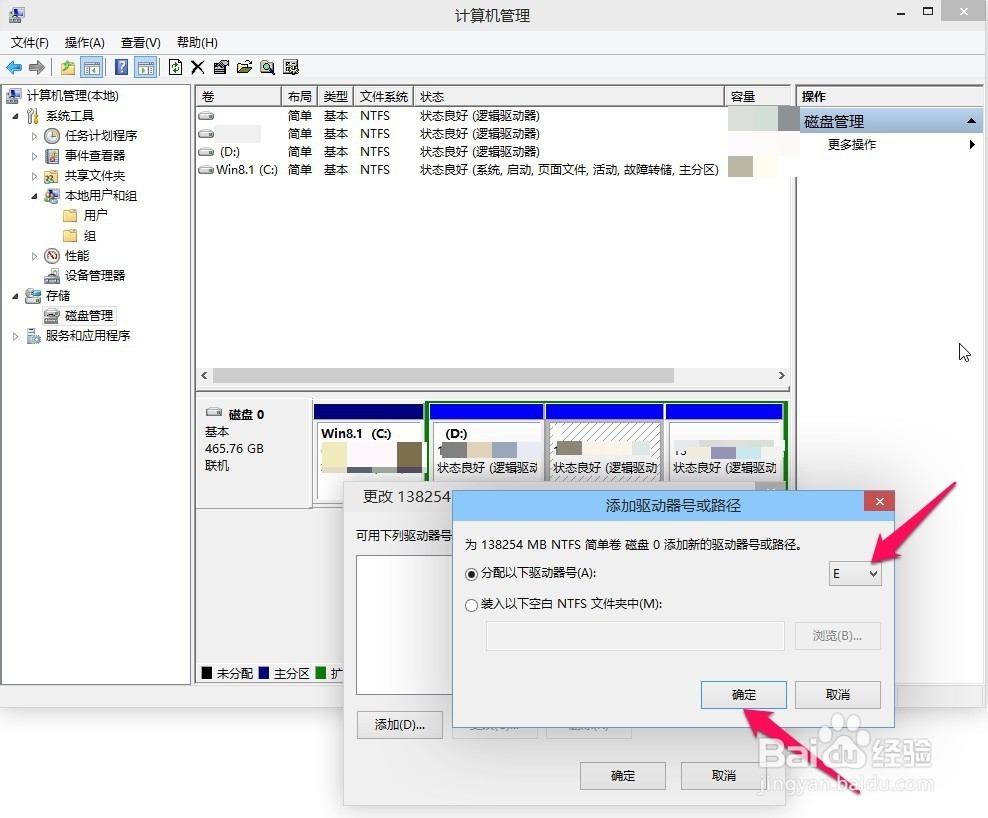
8、那么我又不想隐藏分区

怎么取消隐藏整个分区

其实跟隐藏分区步骤差不多

就把它还原回来就可以的
怎么样隐藏硬盘分区及怎样更改盘符

怎么样隐藏硬盘分区及怎样更改盘符

  • 东芝500G硬盘分区时必须做4K对齐
  • 优越者M.2硬盘盒开箱评测
  • 如何快速隐藏和显示磁盘分区?
  • 分享我在uefi安装系统的方法步骤
  • UltraISO怎么软碟通刻录系统盘
  • 热门搜索
    海米油菜的做法 怆怎么读 清蒸鱼的做法大全 平桥豆腐羹的做法 虾饺的做法 子宫内膜薄怎么办 苹果小白点怎么设置 粉蒸肉的家常做法 榴莲蛋糕的做法 梨汤的做法