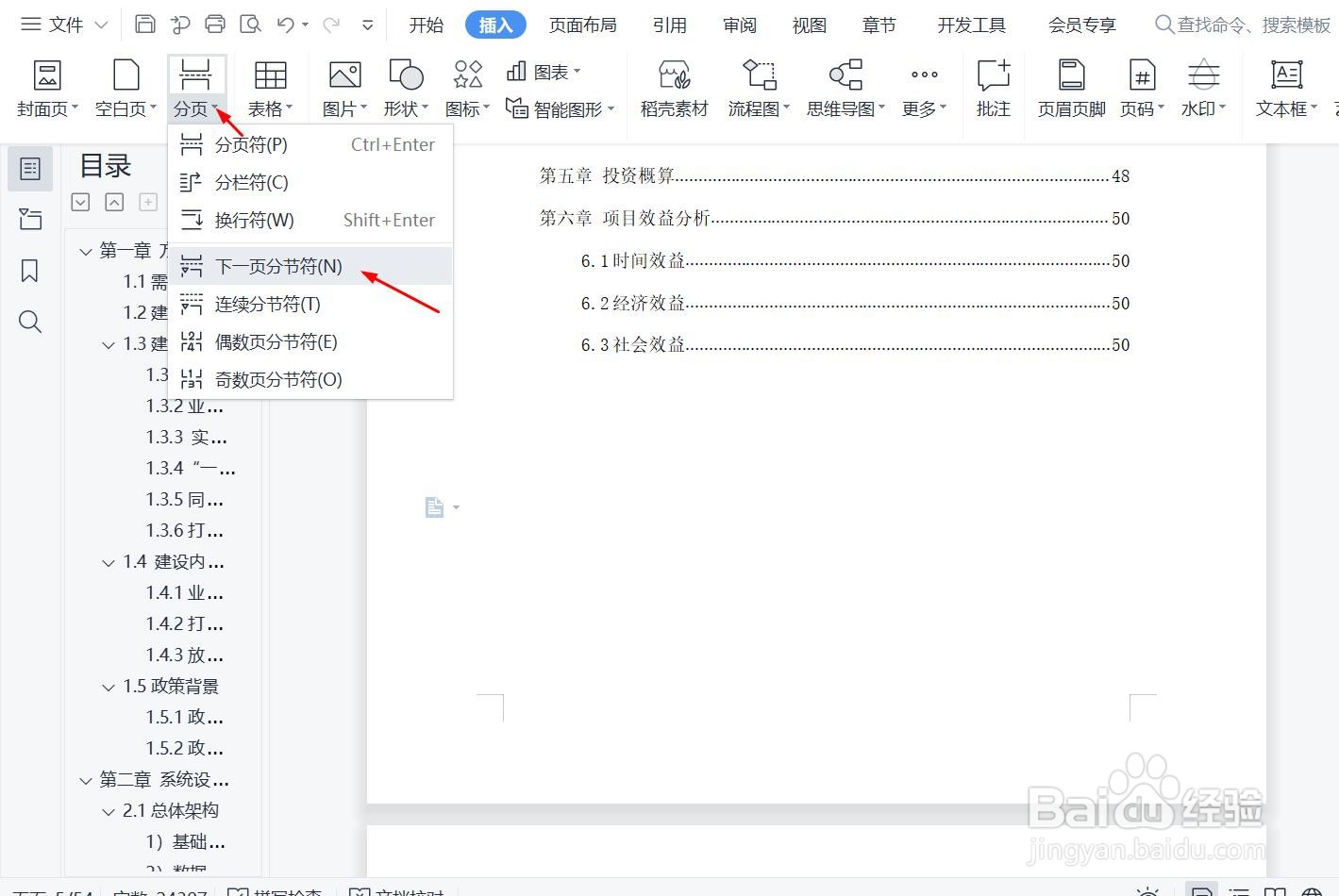
1、首先,我们打开一个Word长文档,光标停留在目录和正文之间,点击“插入”,“分节符”下拉列表中的“下一页分节符”,将目录页和正文页分开。如下图所示
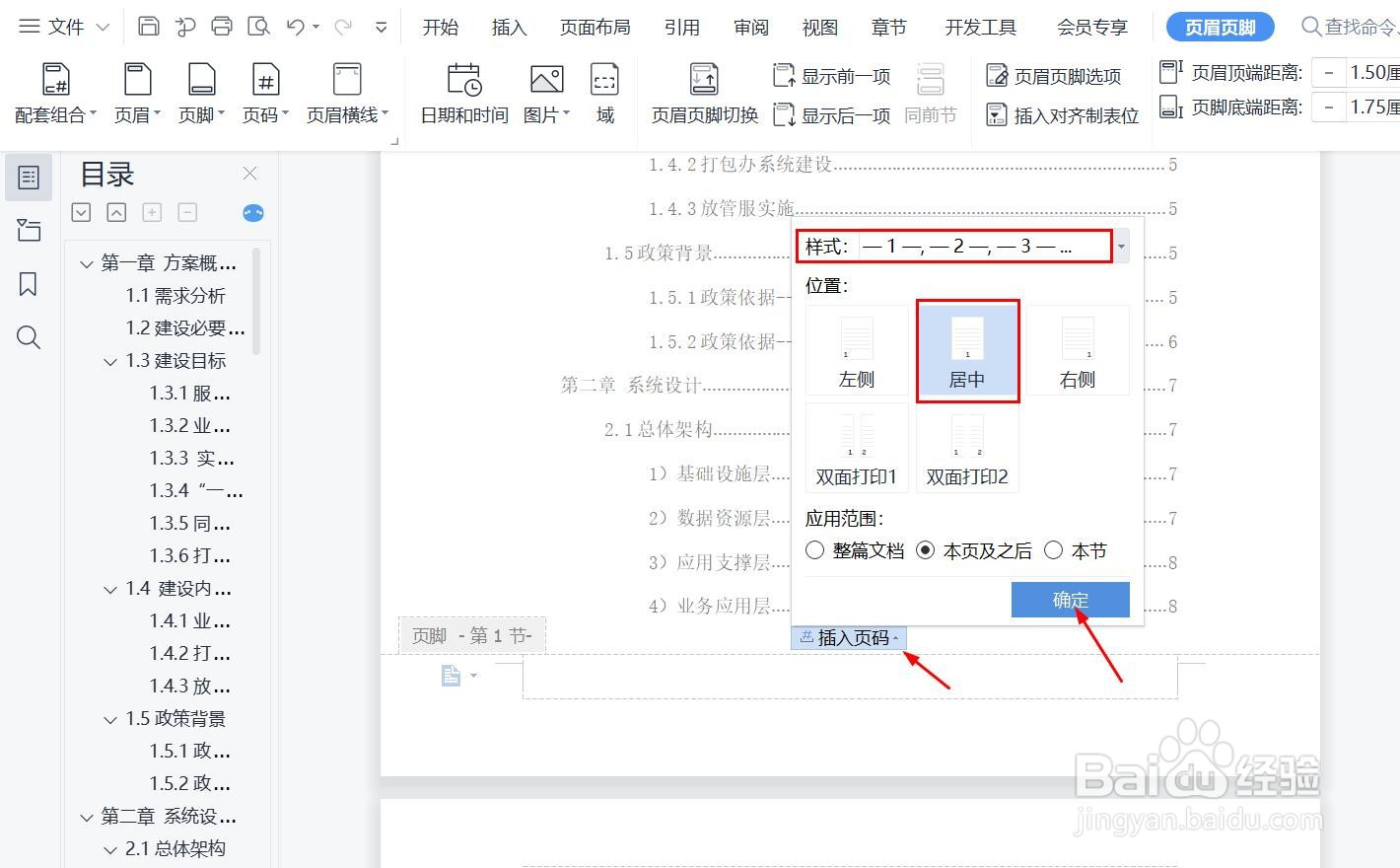
2、在目录页首页鼠标双击页脚位置,出现“插入页码”,点击下拉列表,出现页码设置对话框,点击下拉列表选择喜欢的页码样式,选择页码位置,选择页码开始位置,完成这些设置后,点击确认
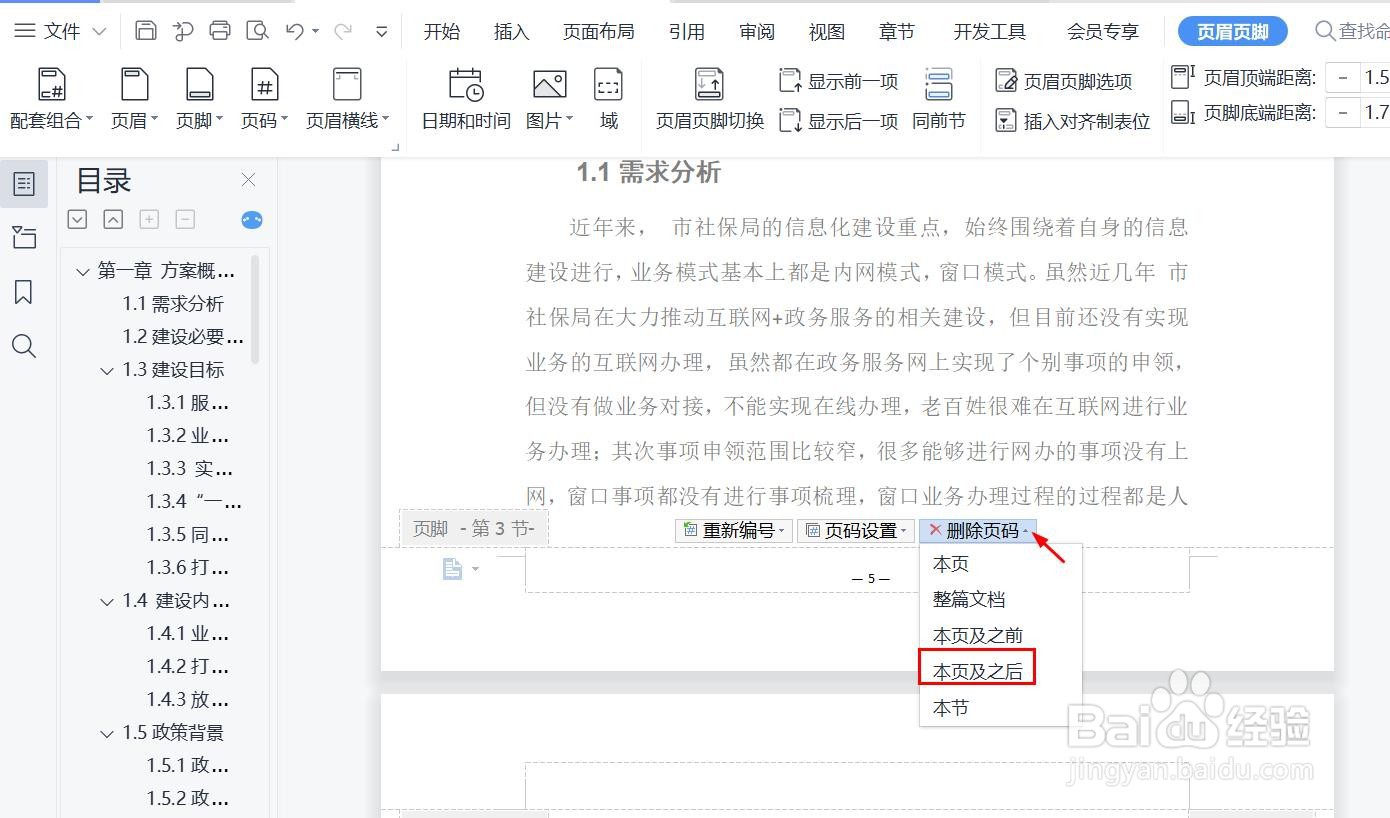
3、这时候,正片文章已经插入了页码,我们选择正文首页,双击页脚位置,点击删除页码下拉按钮,选择删除“本页及之后”
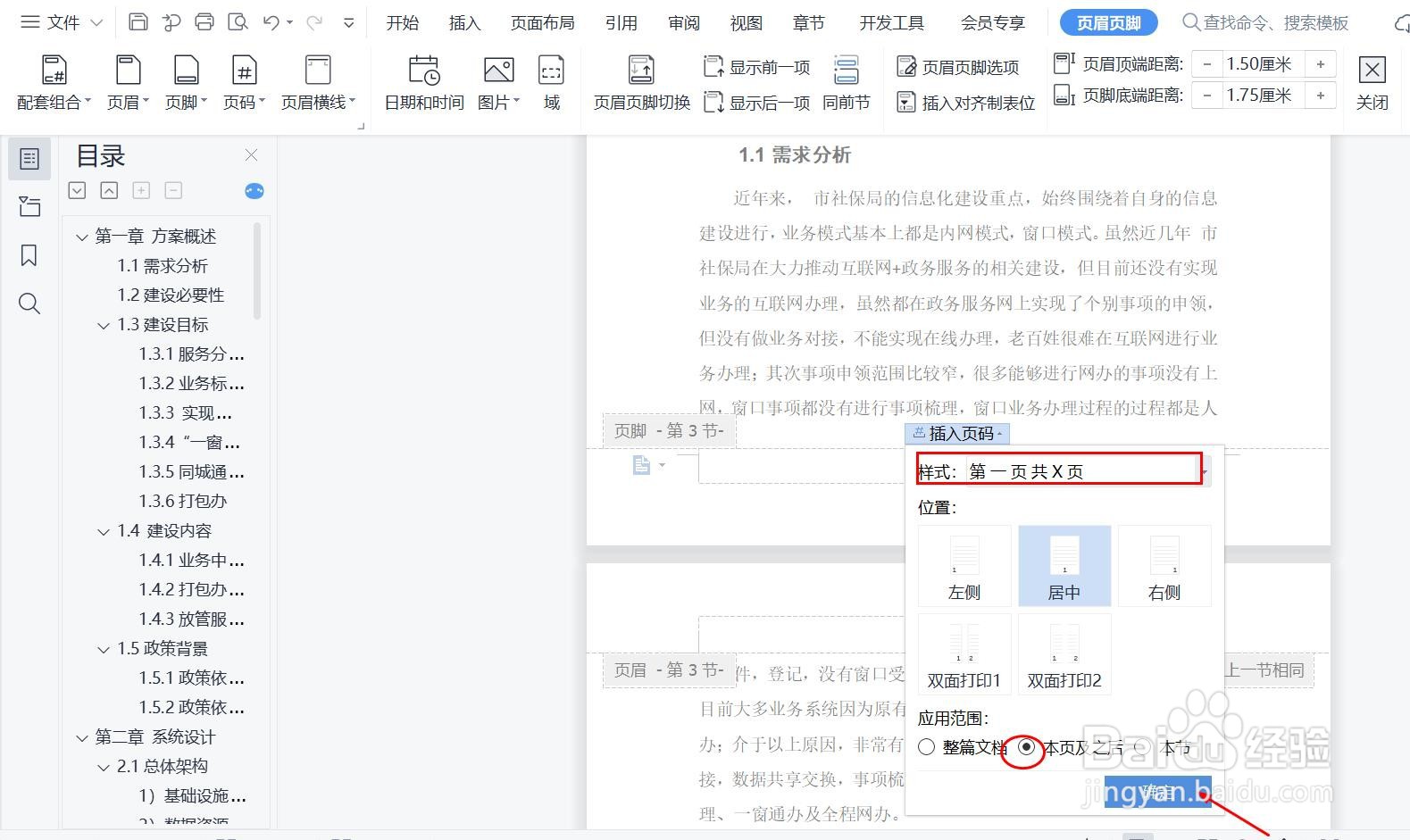
4、然后在正文页选择“插入页码”下拉按钮,在出现的对话框中选取自己喜欢的页码样式,选择页码位置,并勾选“本业及之后”,点击确认。
在这里,我们选择了和目录页页码样式不同的样式。
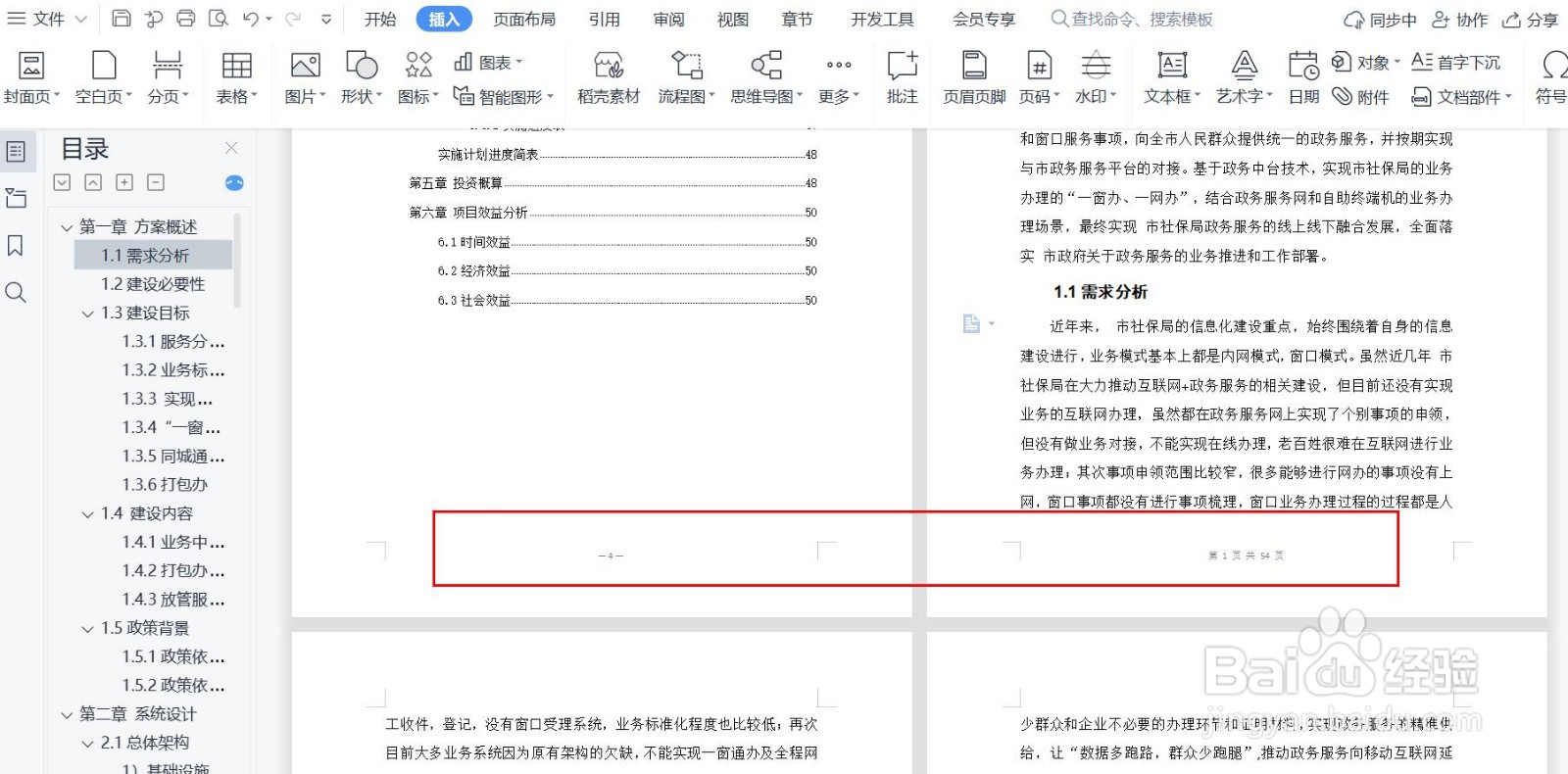
5、所有设置完成后退出,我们可以看到,目录页和正文页分别已经加入了页码。如下图所示。