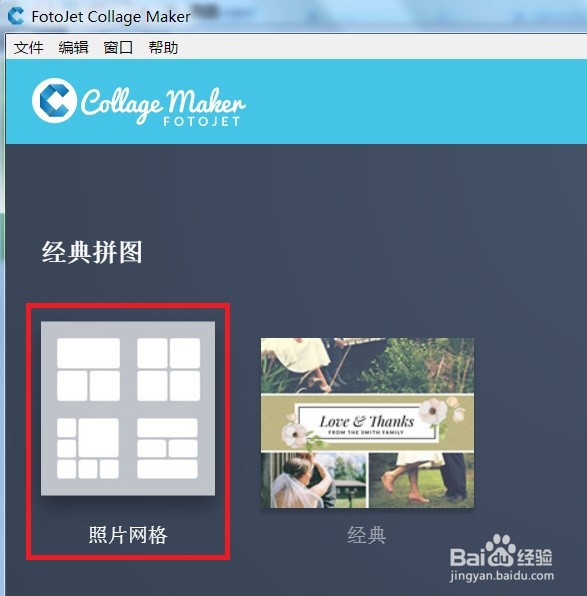
1、在FotoJet Collage Maker软件中,点击【照片网格】中的任意选项,如下图所示。
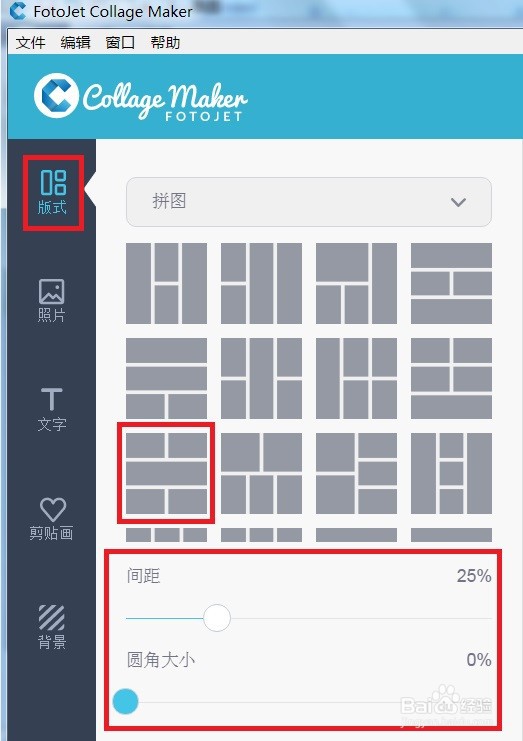
2、在【版式】中,选择需要的版式类型,注意间距及圆角大小参数,如下图所示。
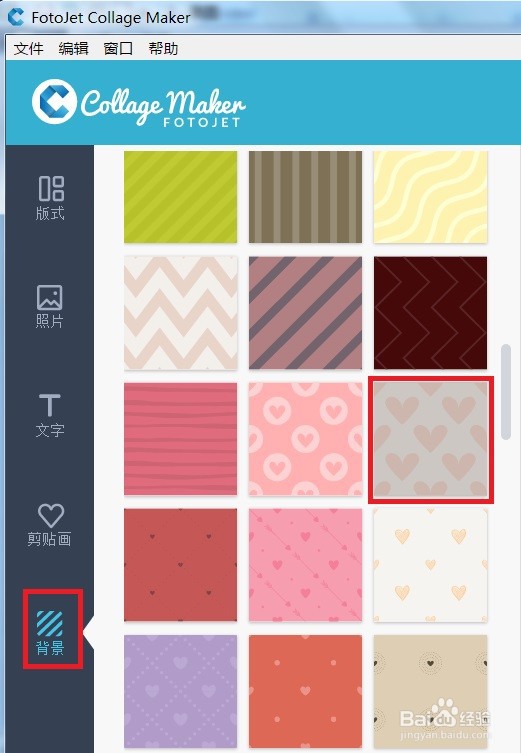
3、在【背景】中,选择合适的背景,如下图所示。
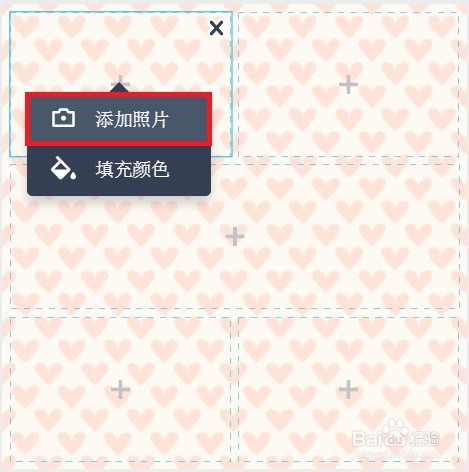
4、点击【+】下的【添加照片】,如下图所示。
5、【添加照片】后,FotoJetCollageMaker老师节日快乐卡片做好,调整后的效果,如下图所示。

时间:2026-04-22 06:02:33
1、在FotoJet Collage Maker软件中,点击【照片网格】中的任意选项,如下图所示。
2、在【版式】中,选择需要的版式类型,注意间距及圆角大小参数,如下图所示。
3、在【背景】中,选择合适的背景,如下图所示。
4、点击【+】下的【添加照片】,如下图所示。
5、【添加照片】后,FotoJetCollageMaker老师节日快乐卡片做好,调整后的效果,如下图所示。
