【PS】制作太极图标

 时间:2026-04-24 16:09:04

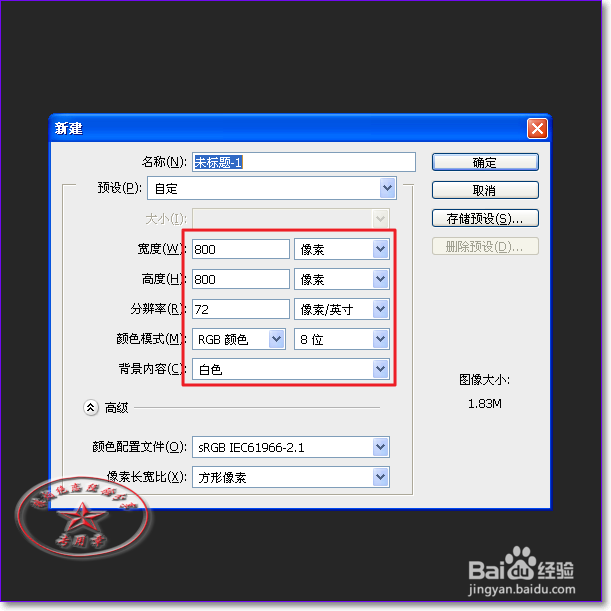
1、新建一个文档,800*800px。

【PS】制作太极图标

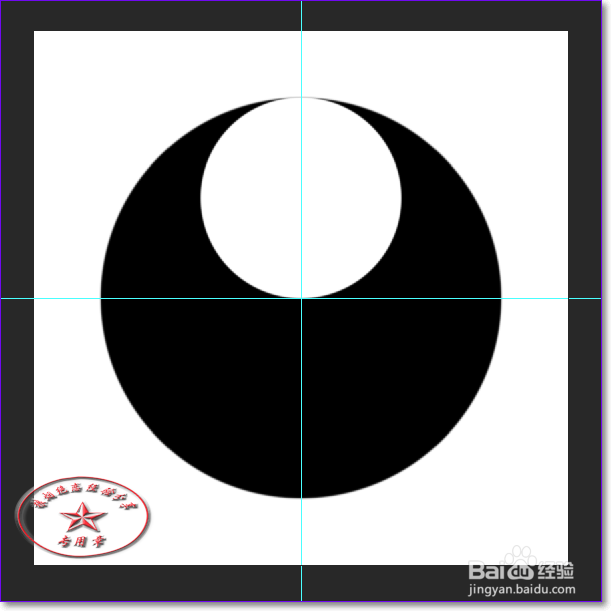
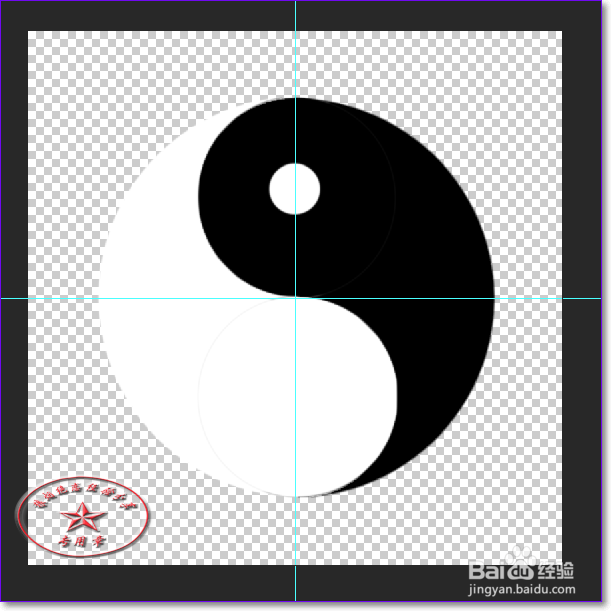
2、新建一个图层,拉出辅助线,选择椭圆选框工具,做一个正圆;shift+F6羽化1px,填充黑色。

【PS】制作太极图标

3、新建一个图层,拉一个较小的正圆,填充白色。

【PS】制作太极图标

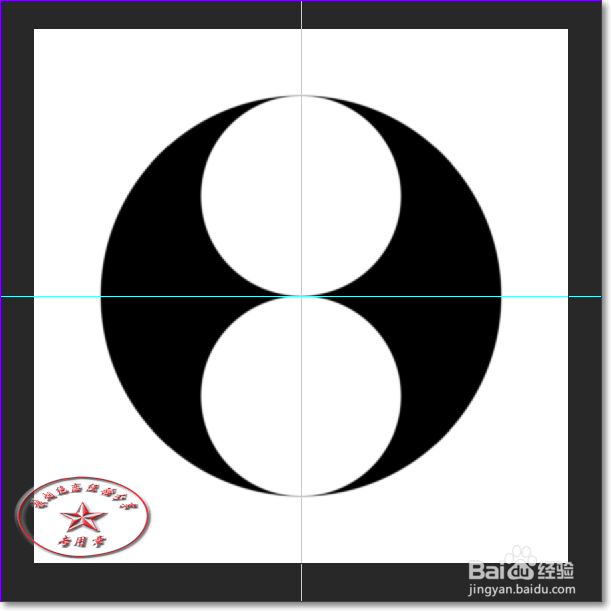
4、ctrl+j复制一个图层,ctrl+T翻转180°。

【PS】制作太极图标

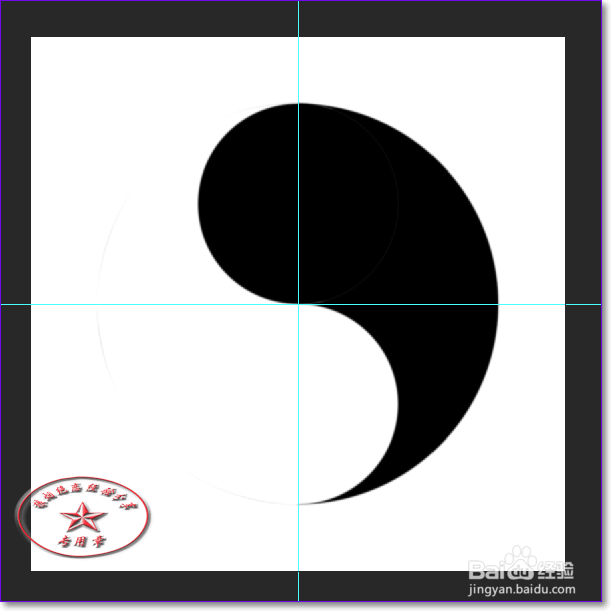
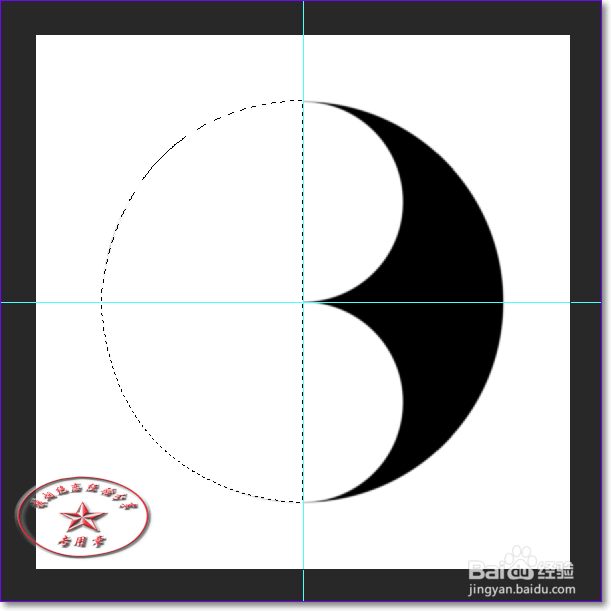
5、新建一个图层,用钢笔工具勾出左边的半圆,转化成选区,羽化1px,再填充白色。
【PS】制作太极图标

6、载入小圆选区,填充黑色。

【PS】制作太极图标

7、复制一层,ctrl+I反相,调整位置。

【PS】制作太极图标

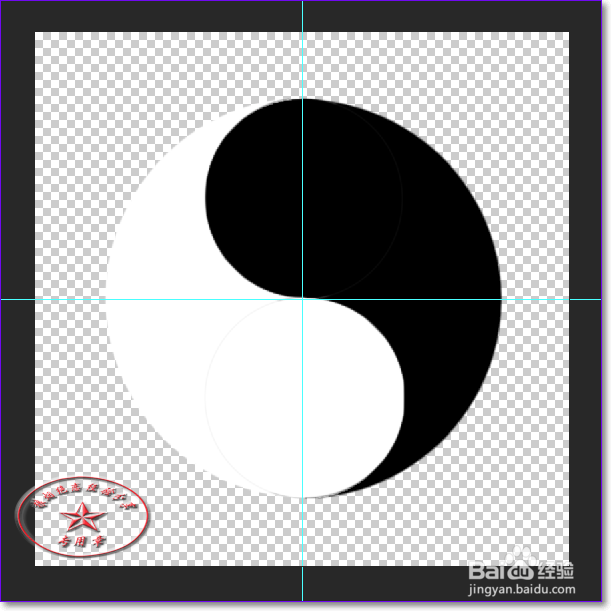
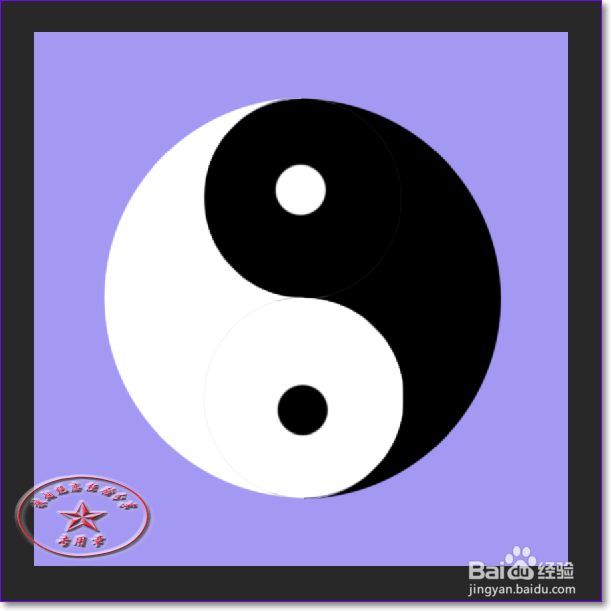
8、新建一个图层,画一个小正圆,填充白色,如图。

【PS】制作太极图标

9、同理,做另一个小圆;给背景上色,OK。

【PS】制作太极图标

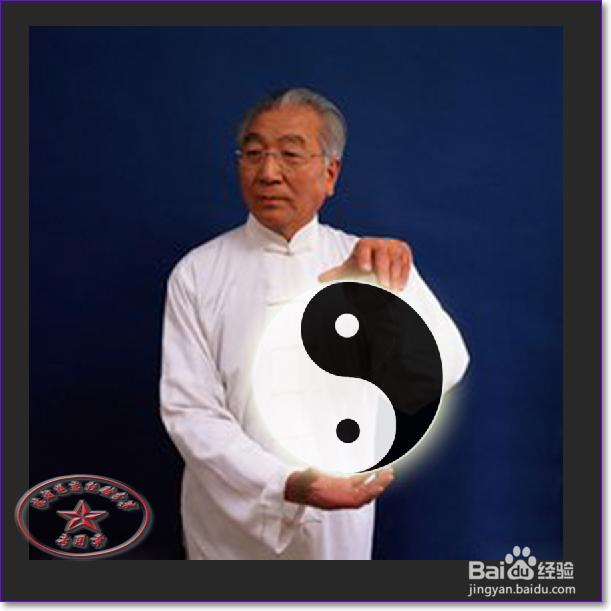
10、还可以这样。

【PS】制作太极图标

  • ps利用主体抠图小技巧
  • PS7种抠图方法,非常好用又高效!
  • ps怎么把一张图片两种颜色互换
  • PS怎么插入线条拼贴
  • ps如何替换颜色
  • 热门搜索
    伊莱克斯空调怎么样 大写一到十怎么写 什么发型好看 凝望的近义词 南京市博物馆 静脉曲张怎么预防 勤勉的近义词 新贝吸奶器怎么样 眉毛怎么修才好看 体温计打碎了怎么办