利用微信怎么在手机和电脑间互传文件

 时间:2026-04-25 08:15:57

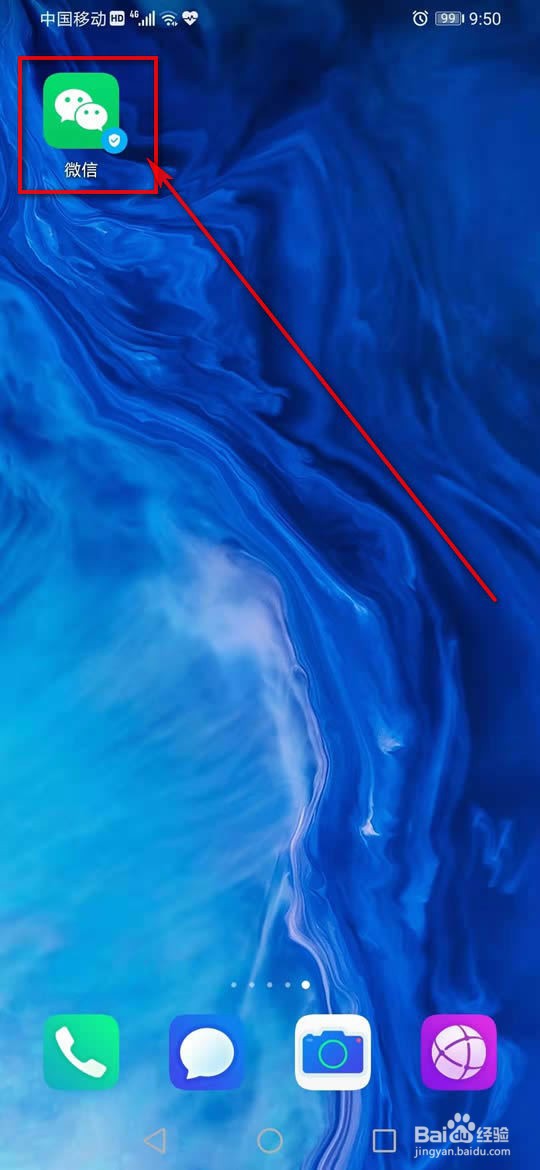
1、首先登陆电脑版微信,点击手机版“微信”。
利用微信怎么在手机和电脑间互传文件

2、顶部搜索框输入“文件传输助手”,再点击“文件传输助手”。

利用微信怎么在手机和电脑间互传文件

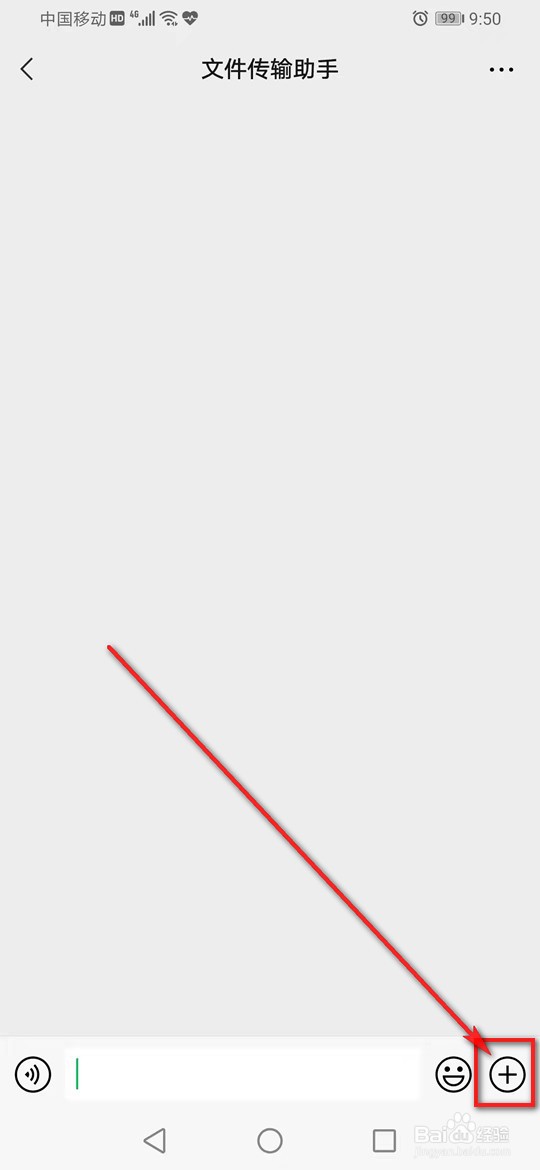
3、点击“+”图标。

利用微信怎么在手机和电脑间互传文件

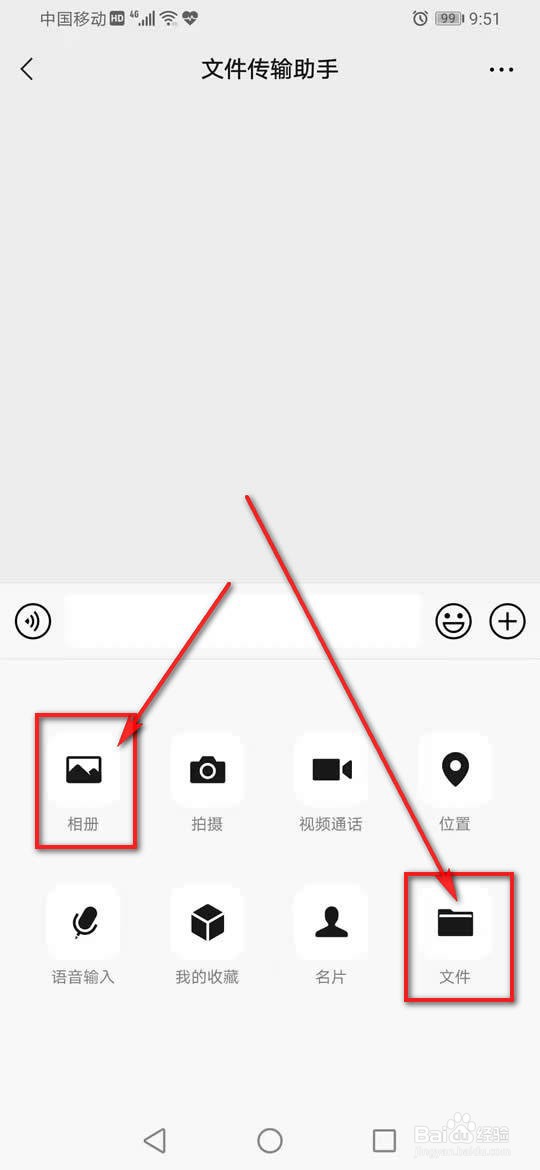
4、点击“相册”可以选择互传图片,小编这里点击“文件”。

利用微信怎么在手机和电脑间互传文件

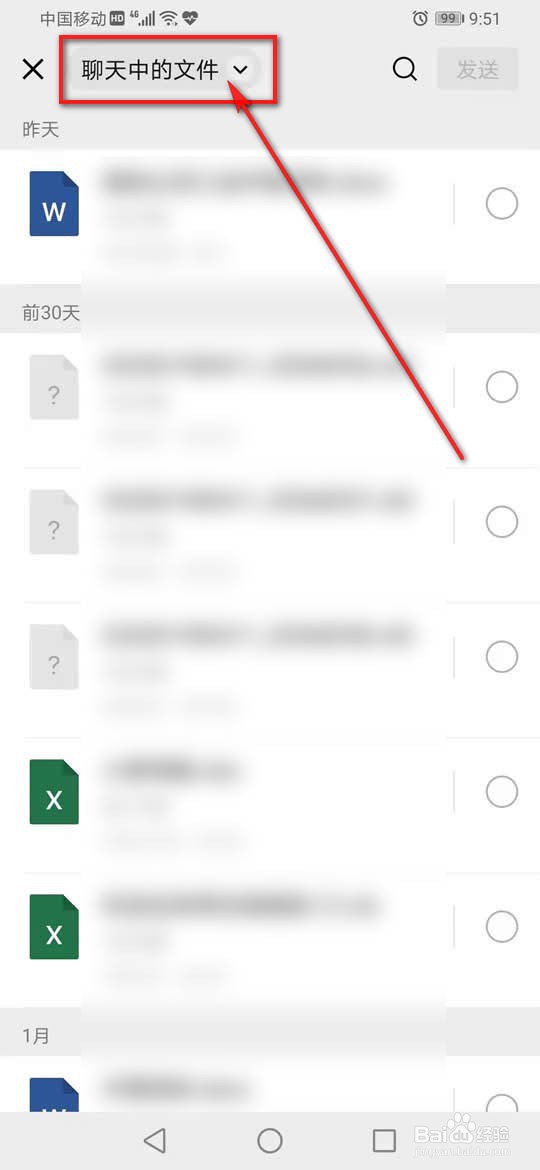
5、点击“聊天中的文件”下拉箭头。

利用微信怎么在手机和电脑间互传文件

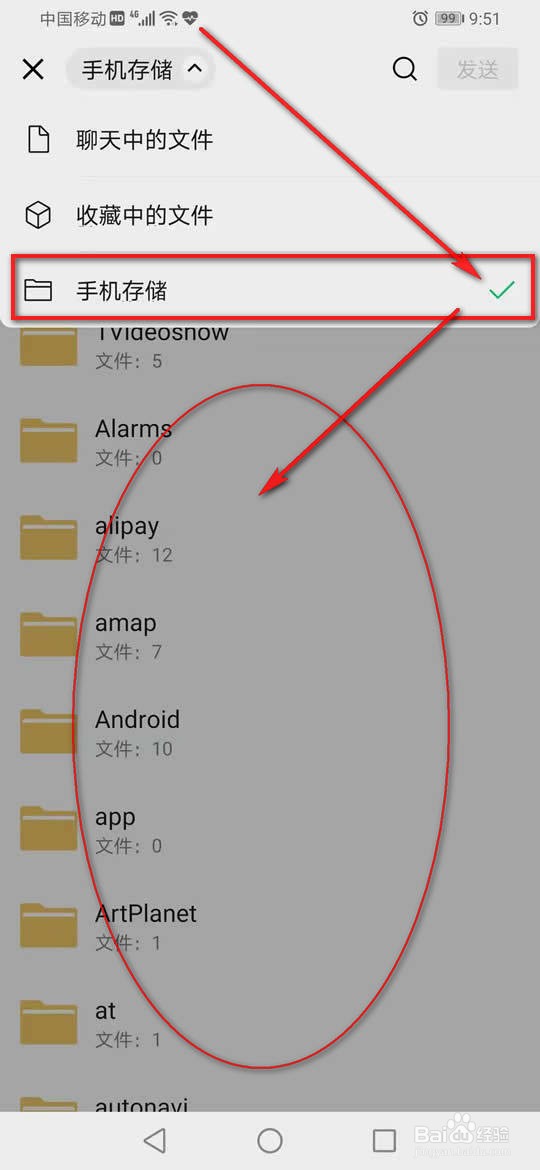
6、点选“手机存储”。

利用微信怎么在手机和电脑间互传文件

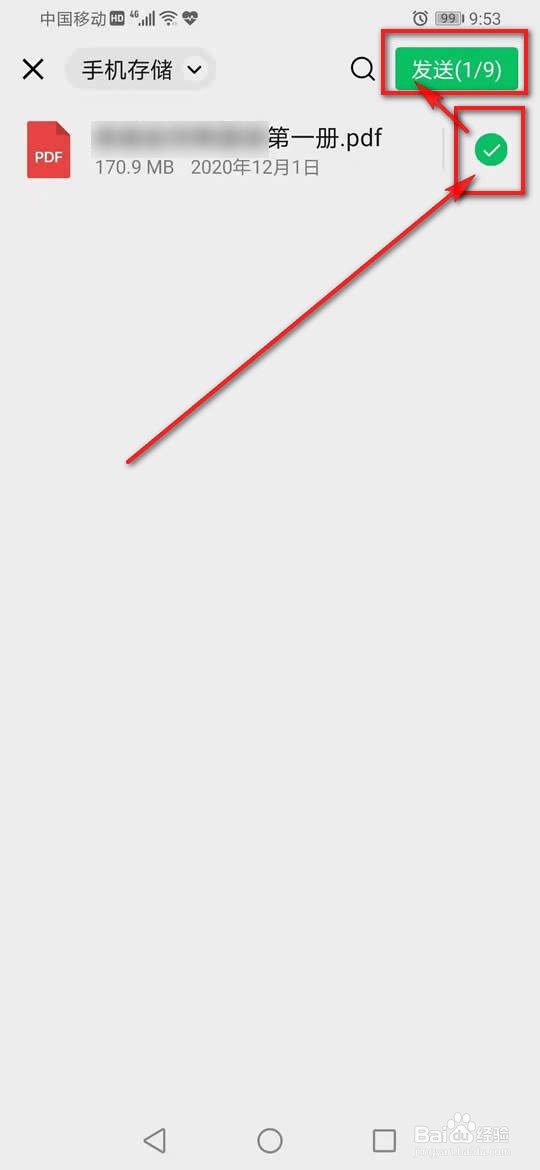
7、找到并勾选需要传输的文件,点击“发送”即可。

利用微信怎么在手机和电脑间互传文件

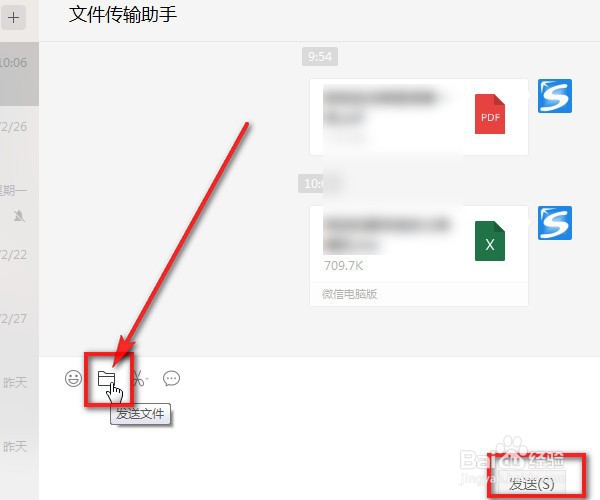
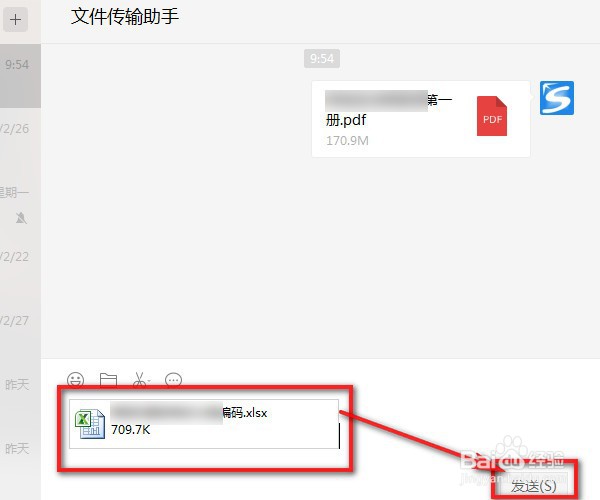
1、电脑端的操作就更为便捷多样了,直接复制需要传输的文件粘贴至“文件传输助手”界面输入框,当然也可以直接将文件拖拉至输入框,单击“发送”即可传输至手机。
利用微信怎么在手机和电脑间互传文件

2、也可以单击“发送文件”图标,找到需要传输的文件发送至手机。

利用微信怎么在手机和电脑间互传文件

  • 电脑中wps在哪里?
  • 怎么在微信电脑端给手机端传送文件
  • WPS表格如何把手机中的图片快速传到表格中?
  • 免费完整版WPS2016如何下载?
  • 电脑wps怎么下载
  • 热门搜索
    东戴河旅游攻略 dnf商人怎么赚钱 qq怎么刷q币 凝光圣遗物及武器搭配 身份证件类型怎么填 西安旅游攻略5天 喝茶减肥 罗浮山旅游攻略 西安文理学院怎么样 西游记简介50字