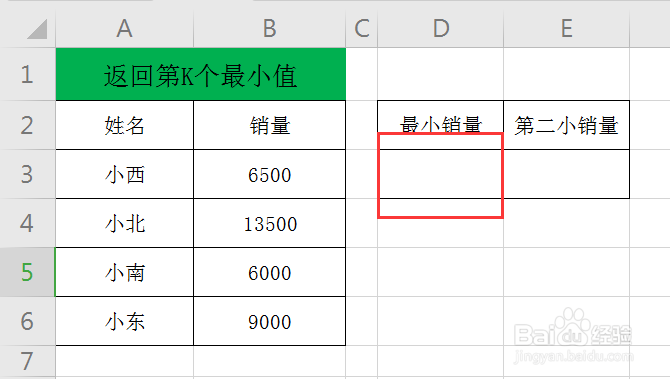
1、点击D3单元格(如下图)
2、点击工具栏上的“开始”-“求和”-“其他函数”(如下图)

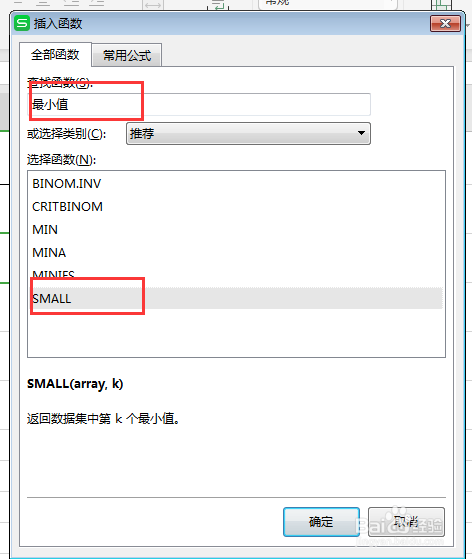
3、在“查找函数”处输入:最小值,接着双击函数:SMALL(如下图)
4、弹出窗口,在“数值”处输入:B3 :B6 在“K”输入:1 (如下图)

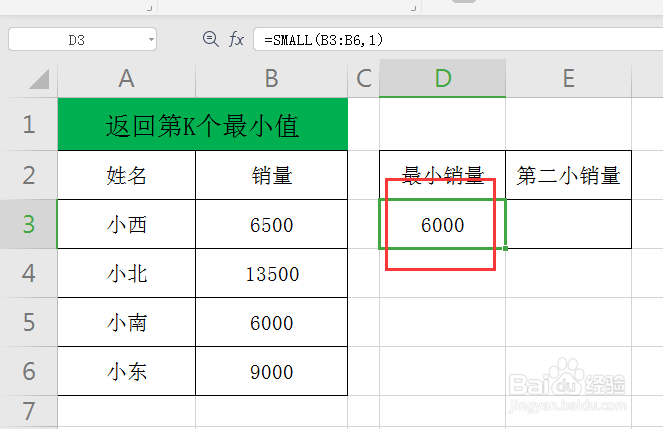
5、最后点击“确定”,最小销量就出来了(如下图)
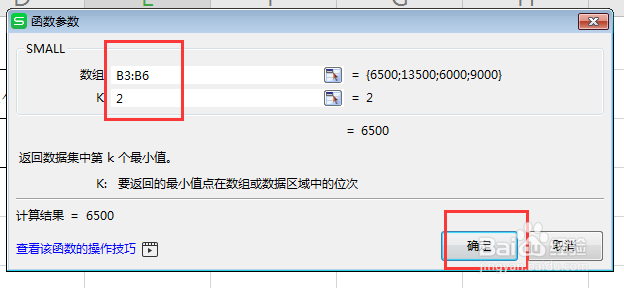
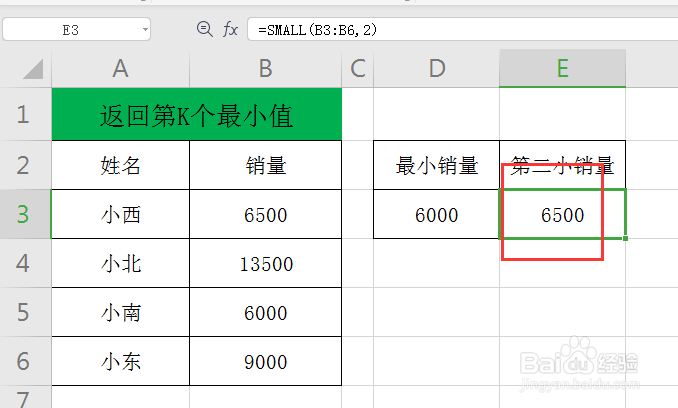
6、第二小销量。在“数值”处输入:B3 :B6 在“K”输入:2 ,最后点击“确定”即可(如下图)
时间:2026-04-23 12:39:07
1、点击D3单元格(如下图)
2、点击工具栏上的“开始”-“求和”-“其他函数”(如下图)
3、在“查找函数”处输入:最小值,接着双击函数:SMALL(如下图)
4、弹出窗口,在“数值”处输入:B3 :B6 在“K”输入:1 (如下图)
5、最后点击“确定”,最小销量就出来了(如下图)
6、第二小销量。在“数值”处输入:B3 :B6 在“K”输入:2 ,最后点击“确定”即可(如下图)
