1、选择Word 2016功能区"视图"标签,点击"视图|大纲"图标

2、接着可选择"大纲显示|大纲工具"功能区组

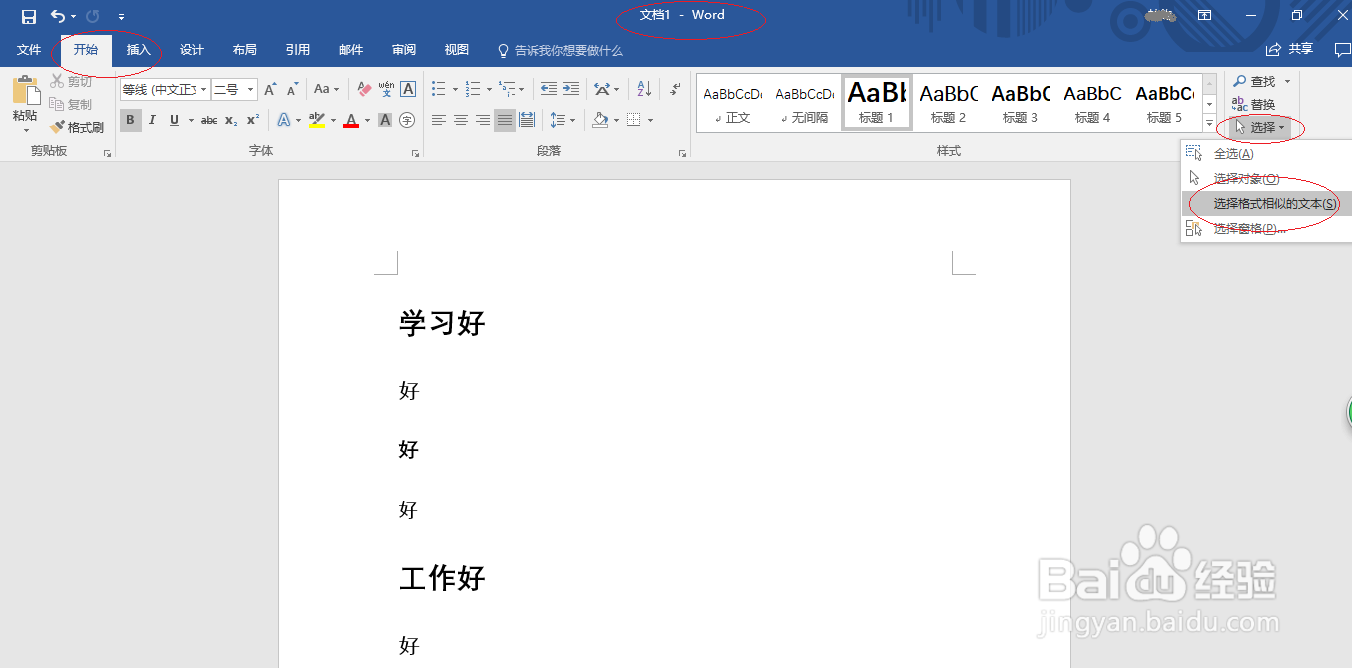
3、选择功能区"开始"标签,点击"编辑|选择"图标右侧向下按钮

4、弹出下拉列表选择"选择格式相似的文本"项
5、选择"开始|段落"功能区组,点击"多级列表"图标右侧向下按钮

6、弹出下拉列表选择"列表库"项

7、完成插入多级标题编号的操作,本例到此希望对大家能有所帮助

时间:2026-04-24 14:49:19
1、选择Word 2016功能区"视图"标签,点击"视图|大纲"图标
2、接着可选择"大纲显示|大纲工具"功能区组
3、选择功能区"开始"标签,点击"编辑|选择"图标右侧向下按钮
4、弹出下拉列表选择"选择格式相似的文本"项
5、选择"开始|段落"功能区组,点击"多级列表"图标右侧向下按钮
6、弹出下拉列表选择"列表库"项
7、完成插入多级标题编号的操作,本例到此希望对大家能有所帮助
