photoshop如何提取人物轮廓线条?

 时间:2026-02-16 14:25:49

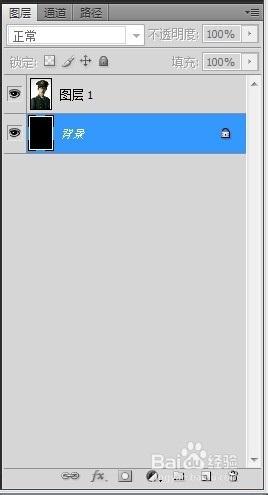
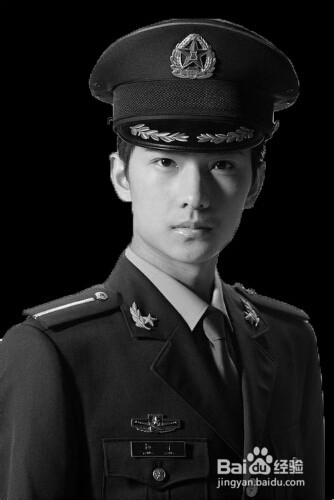
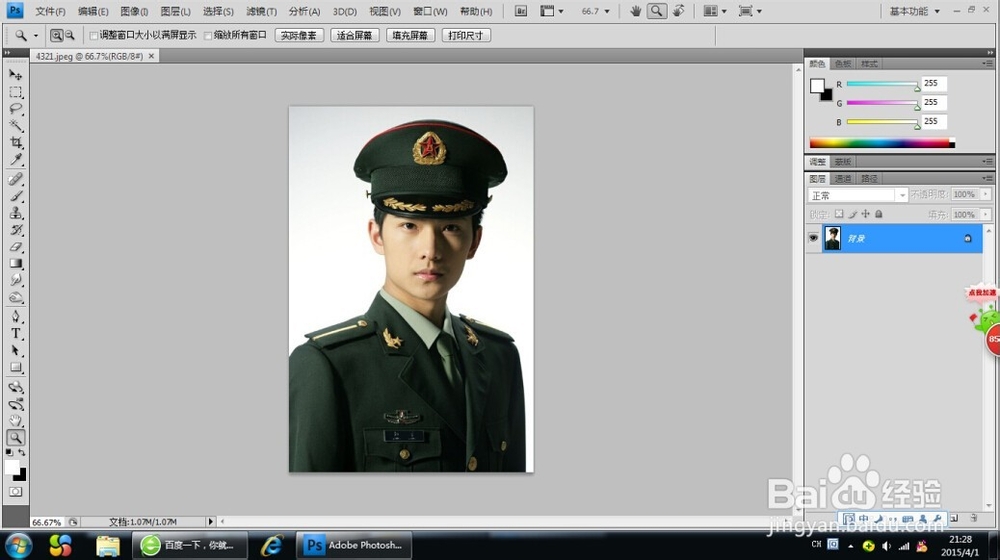
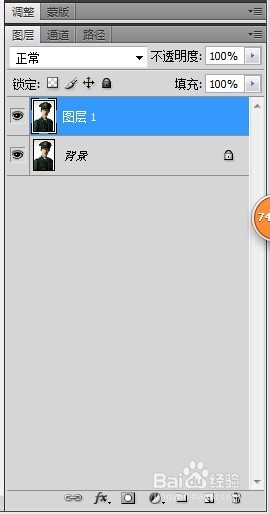
1、一、打开photoshop,打开素材图片。并复制一层备用。
photoshop如何提取人物轮廓线条?

photoshop如何提取人物轮廓线条?

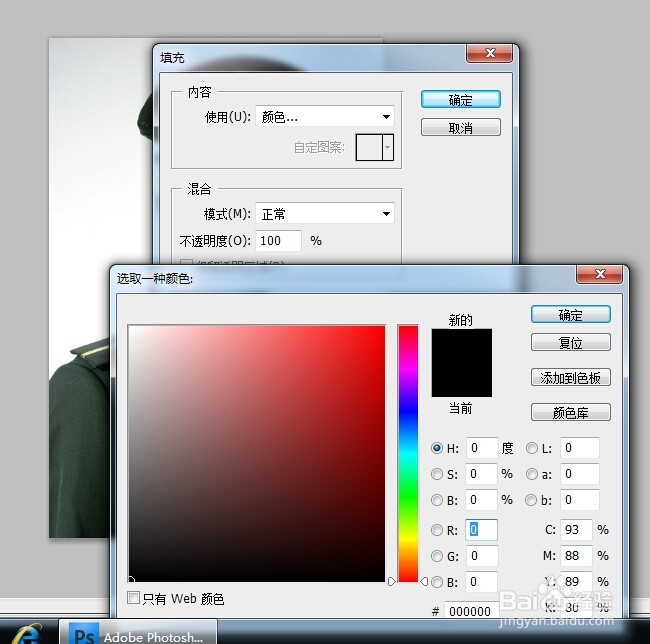
2、二、将背景填充为黑色。或者新建个图层来填充黑色也可以。

photoshop如何提取人物轮廓线条?

photoshop如何提取人物轮廓线条?

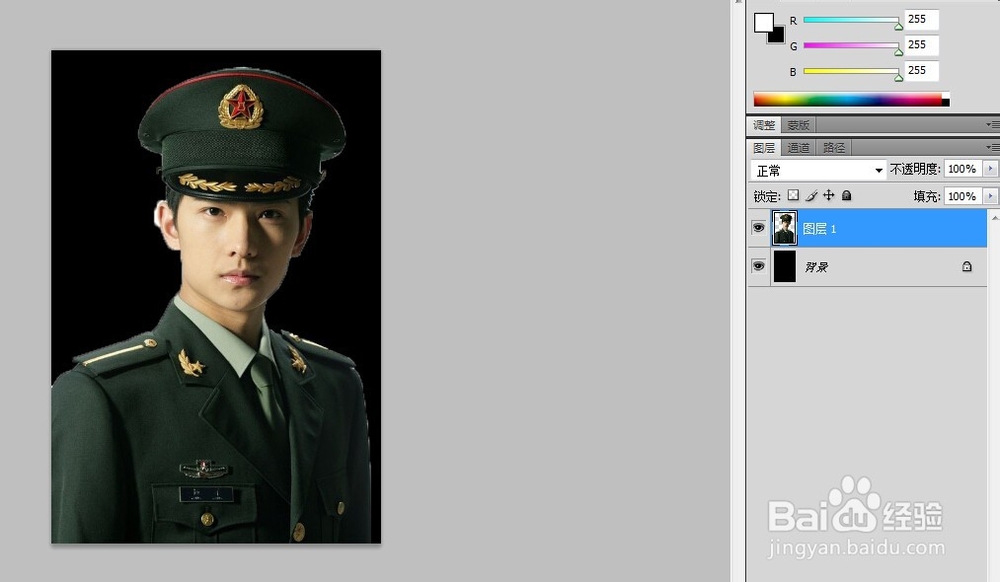
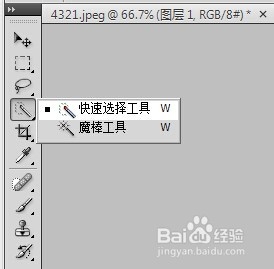
3、三、抠图,看你习惯用什么方法抠都行。这个图比较简单,所以这里使用快速选择工具来抠。
photoshop如何提取人物轮廓线条?

photoshop如何提取人物轮廓线条?

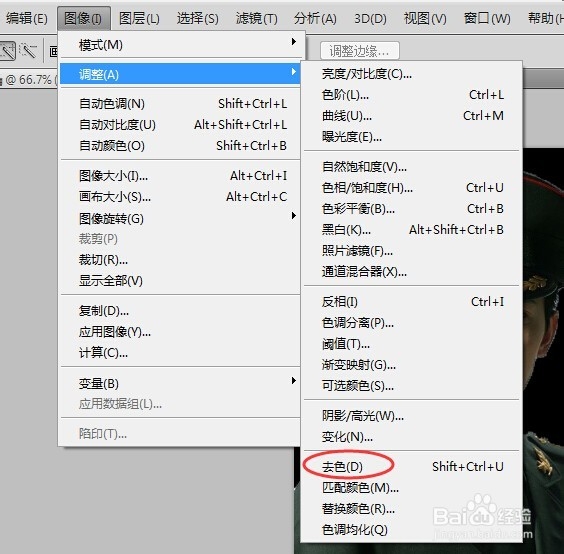
4、四、将抠出来的人物进行去色。具体:图像--调整--去色。

photoshop如何提取人物轮廓线条?

photoshop如何提取人物轮廓线条?

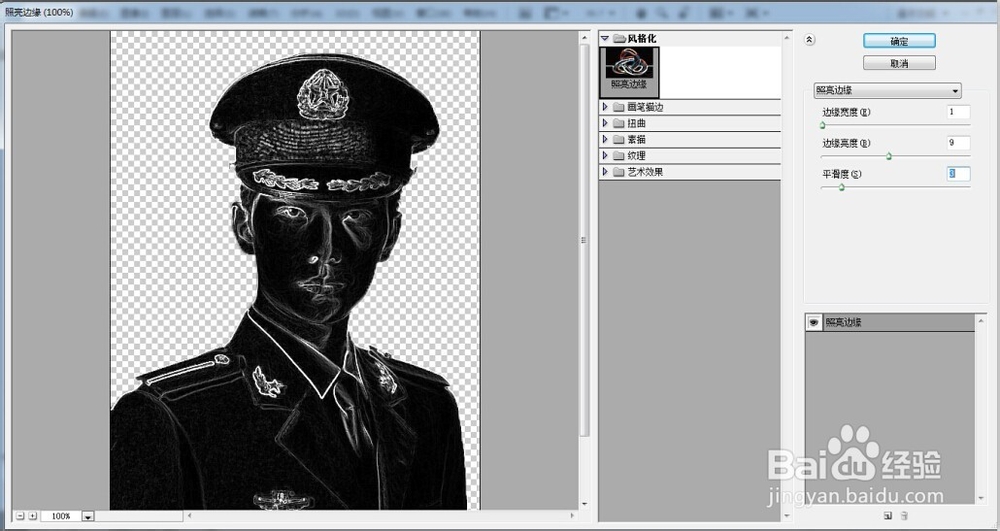
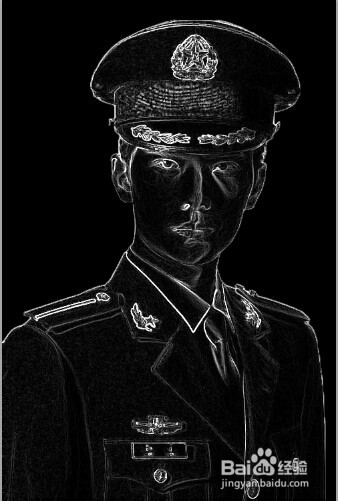
5、五、滤镜--风格化--照亮边缘,这个参数,根据实际情况凭个人感觉吧。

photoshop如何提取人物轮廓线条?

photoshop如何提取人物轮廓线条?

photoshop如何提取人物轮廓线条?

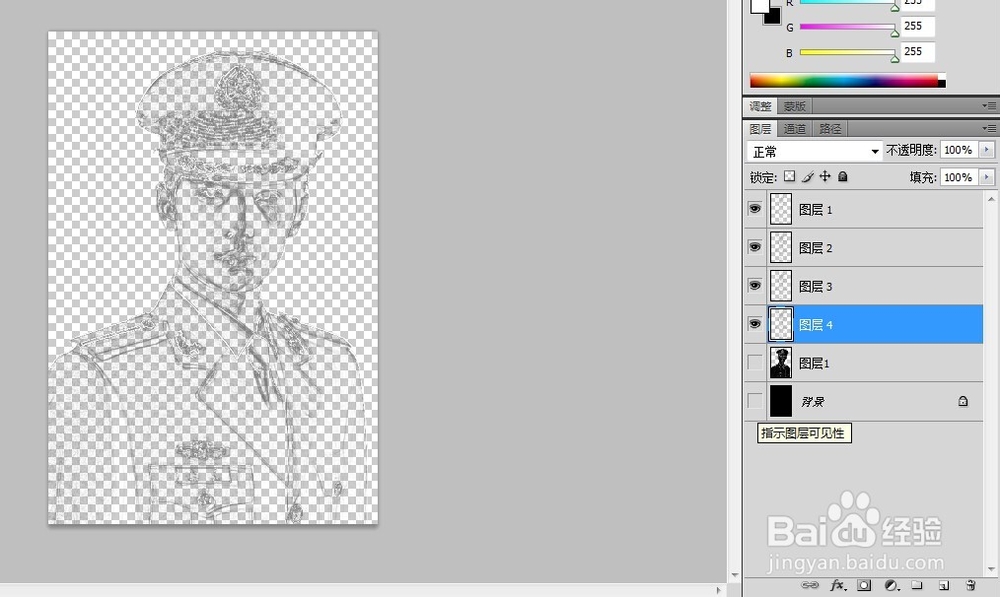
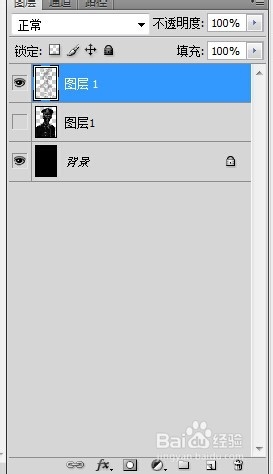
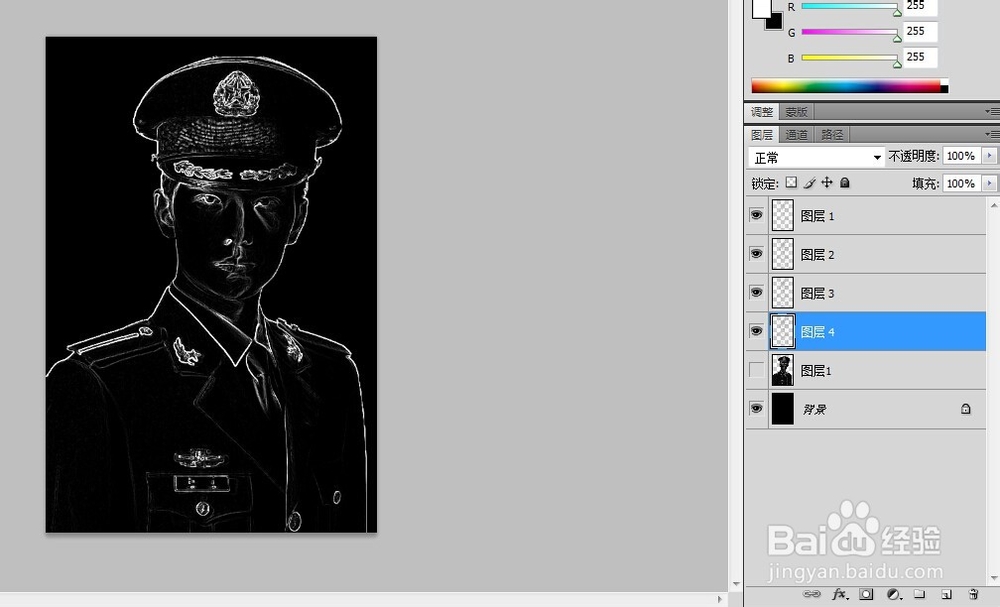
6、六、提取各通道的高光。Ctrl+Alt+2 、Ctrl+J ,提取RGB通道的,然后隐藏该图层。同理,用Ctrl+Alt+3、4、5分别提取红绿蓝通道高光,同时并隐藏该图层。
photoshop如何提取人物轮廓线条?

photoshop如何提取人物轮廓线条?

7、七、把图层1(这里指已经抠完图的背景副本)隐藏。将刚提取的四个图层合并为一个图层(Ctrl+E)。

photoshop如何提取人物轮廓线条?

photoshop如何提取人物轮廓线条?

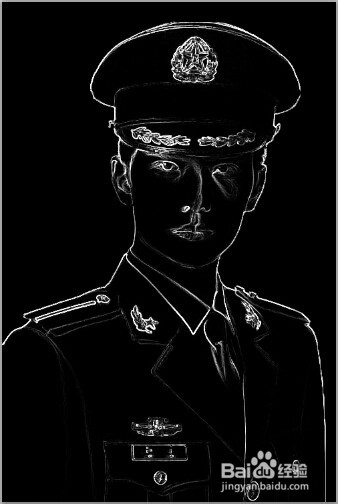
8、八、将图放大,用背景擦工具将无用的杂色擦去(或者利用蒙板来完成)。这样大概就把人物的轮廓线条抠出来了。

photoshop如何提取人物轮廓线条?

photoshop如何提取人物轮廓线条?

  • 如何用PS滤镜制作会发光的月亮
  • 图片二次曝光制作方法
  • 怎样利用蒙版制作海报风格的照片
  • 如何挑选唇膏
  • 如何将图片做出编织效果?
  • 热门搜索
    姐姐结婚送什么礼物 初一英语知识点 预防火灾知识 石斛的作用与功效 不填6填什么 上古卷轴6什么时候出 下葬有什么讲究 核桃仁的功效与作用 运动会加油稿霸气押韵 文史知识