1、打开ArcTollbox
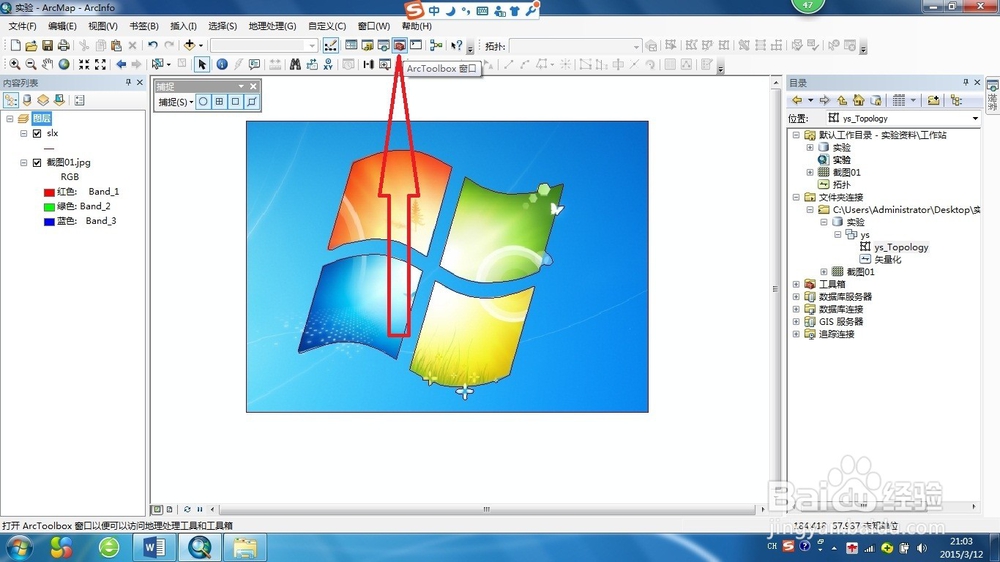
2、ArcTollbox界面

3、打开数据管理工具 》》要素 》》要素转面
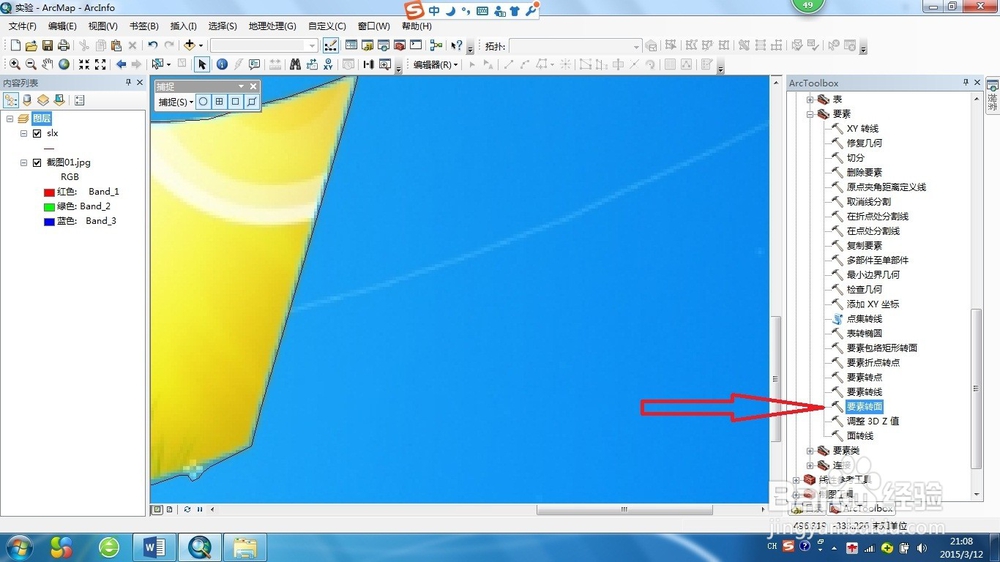
4、添加线要素,设置输出面要素位置,点击确定。


5、右键面要素,打开表属性,根据工作学习要求添加字段名称。

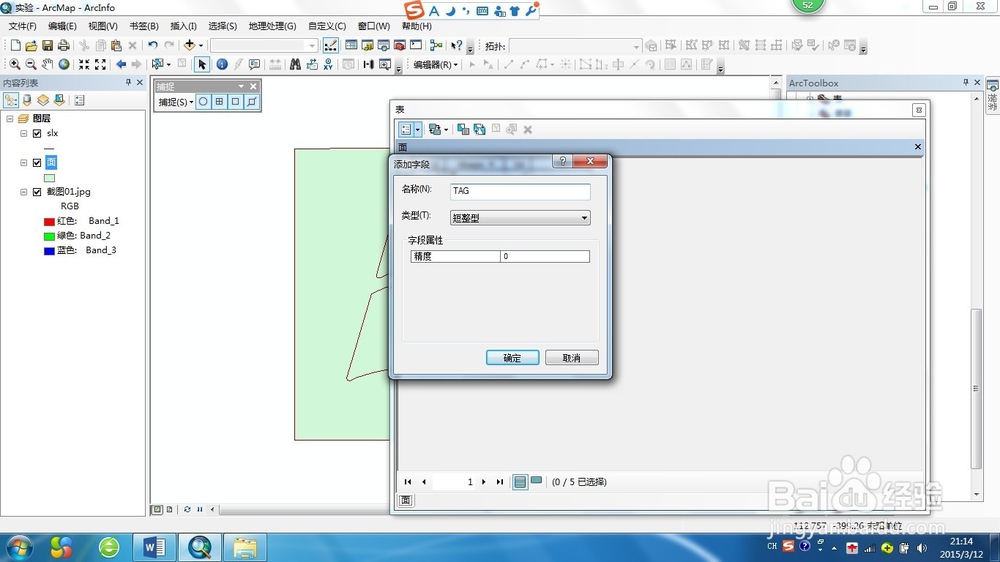
6、右键面要素,开始编辑面要素

7、打开符号选择器,选择空心样式,方便看清图片属性值。


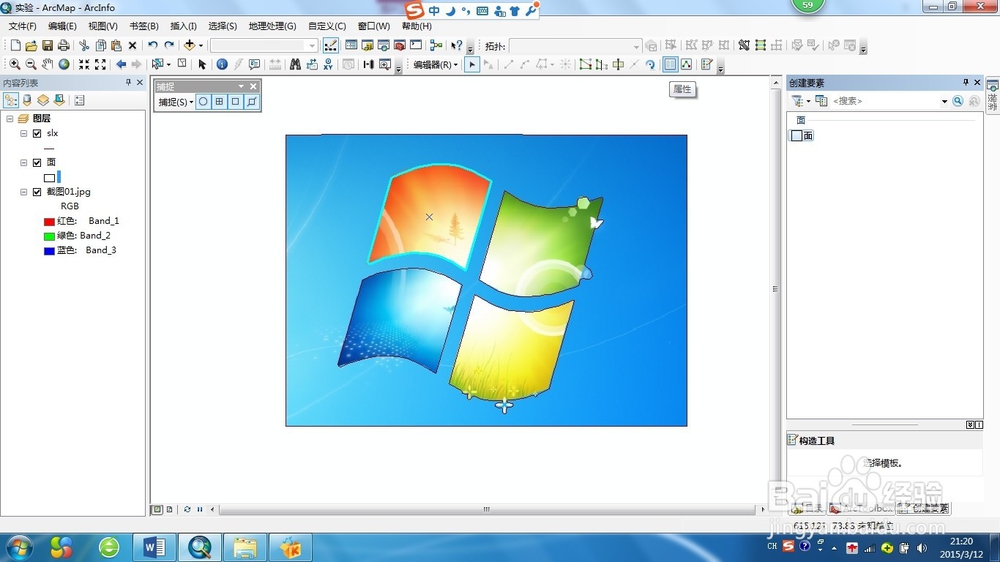
8、1.打开属性
2.每一个面对应相应的属性。

9、完成赋值,保存编辑。

时间:2026-04-24 05:14:49
1、打开ArcTollbox
2、ArcTollbox界面
3、打开数据管理工具 》》要素 》》要素转面
4、添加线要素,设置输出面要素位置,点击确定。
5、右键面要素,打开表属性,根据工作学习要求添加字段名称。
6、右键面要素,开始编辑面要素
7、打开符号选择器,选择空心样式,方便看清图片属性值。
8、1.打开属性
2.每一个面对应相应的属性。
9、完成赋值,保存编辑。
