1、首先,打开一篇word。

2、然后点击“文件”。

3、点击之后再选择“信息”菜单。
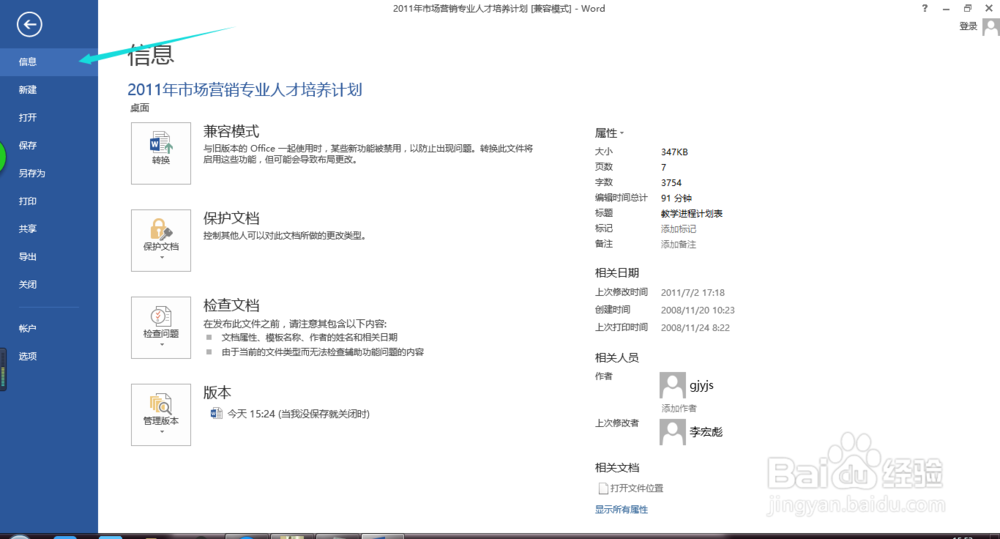
4、在“信息”中点击“保护文档”按钮下方的下三角形按钮,在弹出的快捷菜单中选择“用密码进行加密”。如图所示。
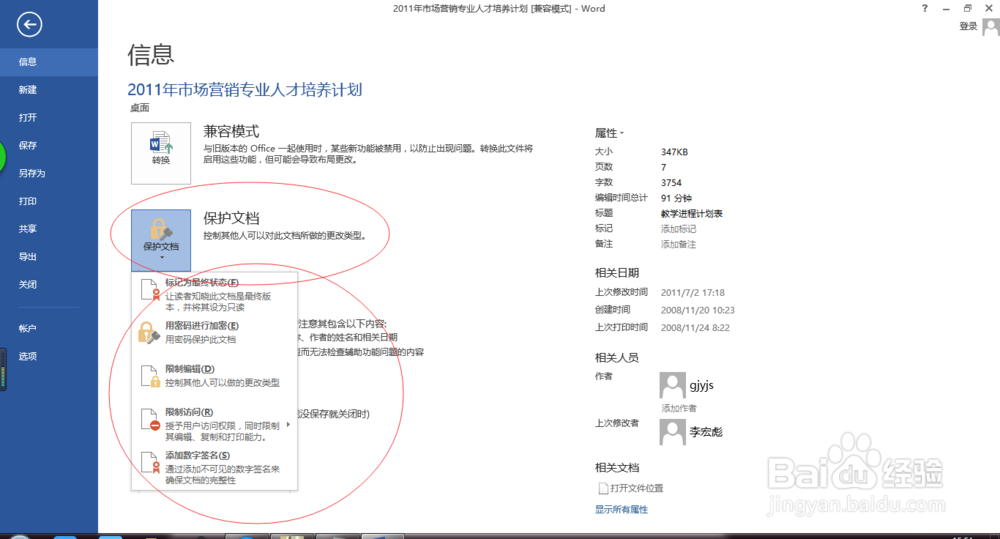
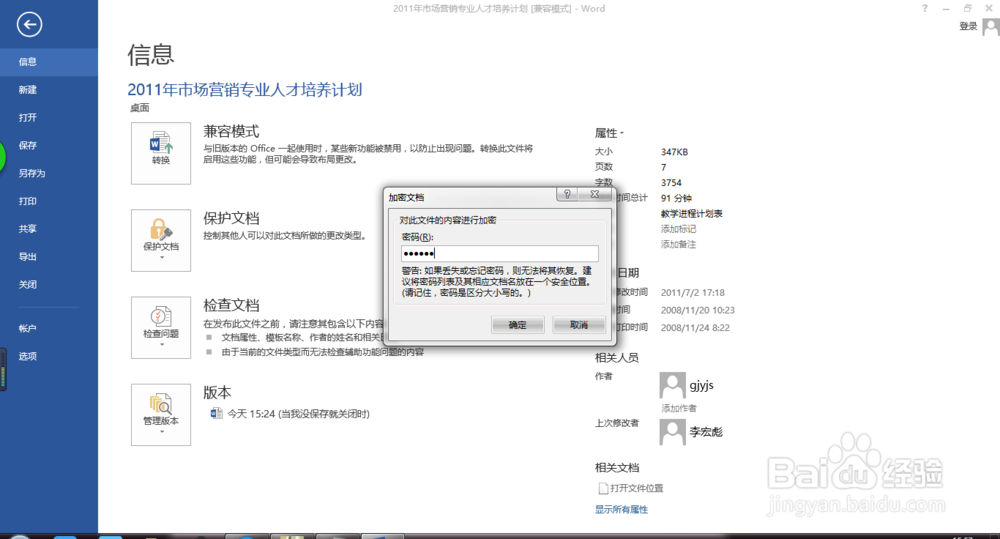
5、在弹出的窗口中输入自己想要设置的密码,然后确定即可。
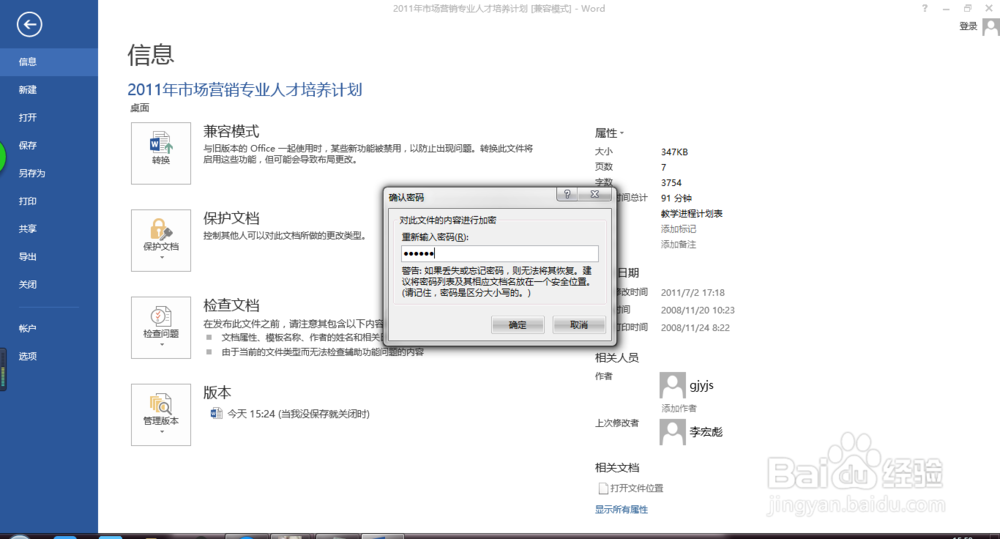
6、然后确定之后会再弹出窗口要求再次输入密码,然后再次操作即可。
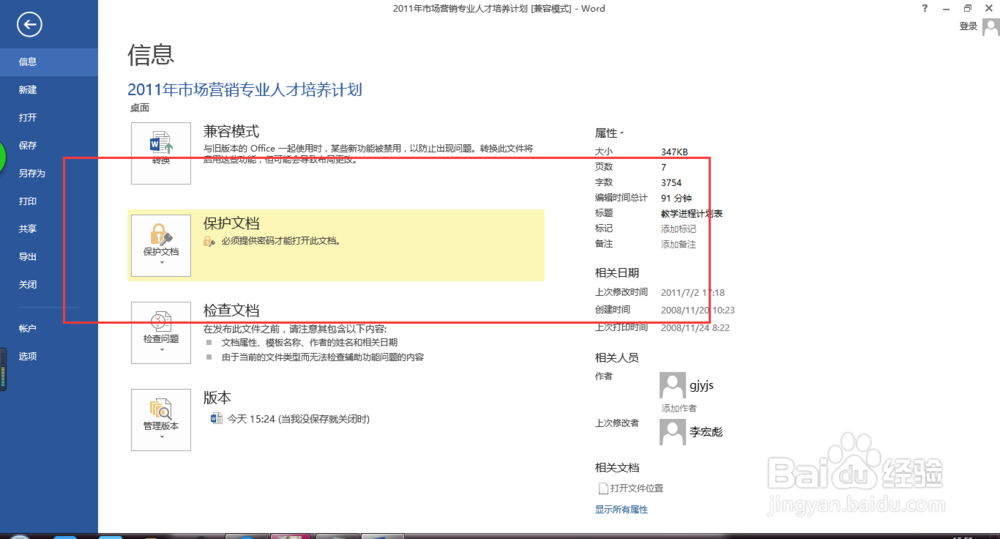
7、然后就可以见到“保护文档”一栏有了新的颜色。如图所示。
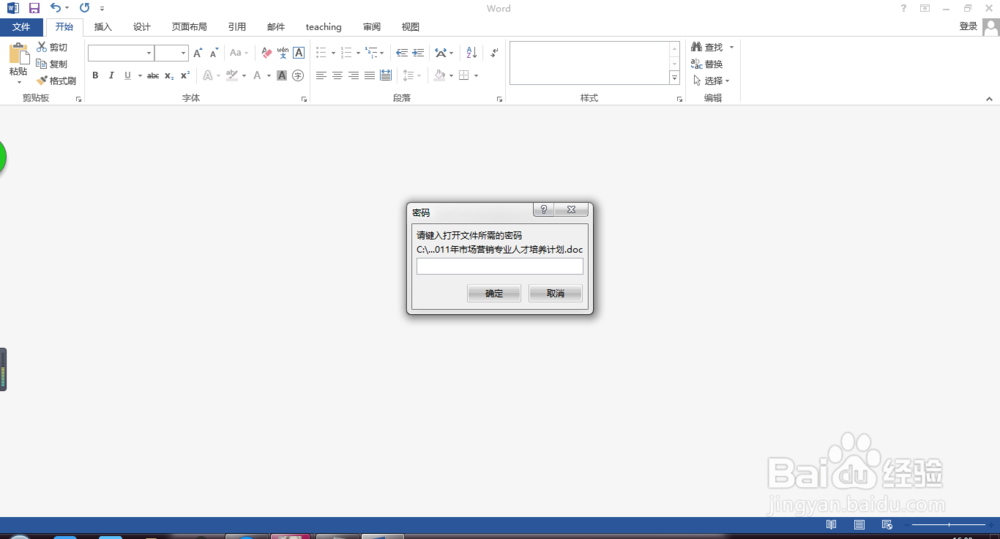
8、之后再重新打开word的时候,就会要求你重新输入密码。如图所示。输入之后就可以啦。
时间:2026-04-21 21:57:44
1、首先,打开一篇word。
2、然后点击“文件”。
3、点击之后再选择“信息”菜单。
4、在“信息”中点击“保护文档”按钮下方的下三角形按钮,在弹出的快捷菜单中选择“用密码进行加密”。如图所示。
5、在弹出的窗口中输入自己想要设置的密码,然后确定即可。
6、然后确定之后会再弹出窗口要求再次输入密码,然后再次操作即可。
7、然后就可以见到“保护文档”一栏有了新的颜色。如图所示。
8、之后再重新打开word的时候,就会要求你重新输入密码。如图所示。输入之后就可以啦。
