excel中,如何创建三维百分比堆积条形图(1)

 时间:2026-05-03 20:25:09

1、首先,打开一篇excel。

excel中,如何创建三维百分比堆积条形图(1)

2、按住ctrl键,选择你要做成图表的数据的那一行或者那一列。比如我选择姓名,高数,英语,语文这四列。
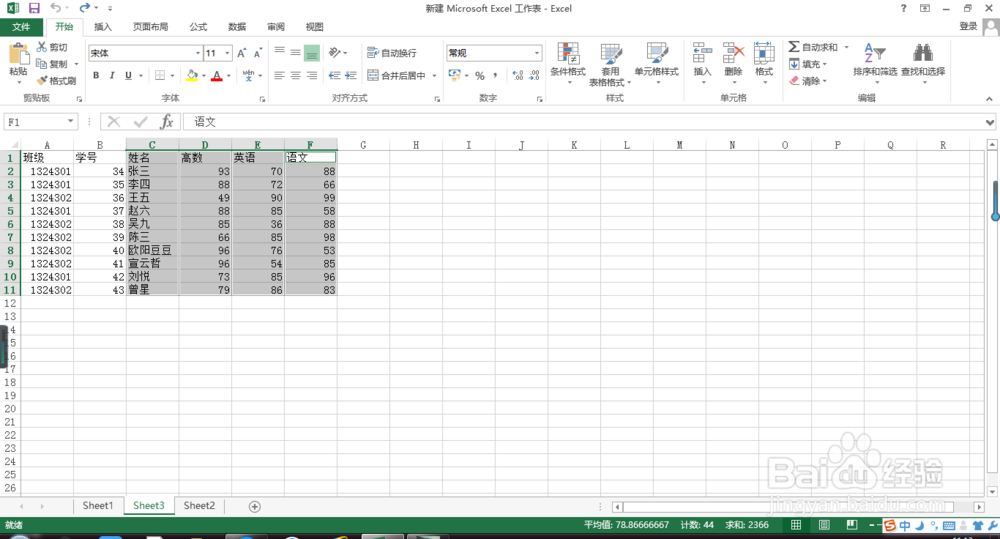
excel中,如何创建三维百分比堆积条形图(1)

3、然后点击菜单栏上面的“插入”的“图表”旁边的向下拉按钮。如图所示。

excel中,如何创建三维百分比堆积条形图(1)

4、在弹出的窗口中选择“所有图表”,如图所示。

excel中,如何创建三维百分比堆积条形图(1)

5、然后点击“条形图”,选择三维百分比堆积条形图即可,之后再点击“确定”。结果如图所示。

excel中,如何创建三维百分比堆积条形图(1)

6、单击图表的标题,就可以输入你想输入的标题。如图所示。

excel中,如何创建三维百分比堆积条形图(1)

7、结果如图所示。在这里要表明的是只是列举图表创建的方法,文字的内容与图表所建立起来的并非一定是匹配的,请见谅。

excel中,如何创建三维百分比堆积条形图(1)

  • Word文档怎么更换文字主题?
  • EXCEL中如何更改图表颜色
  • 如何将Excel表格的文本内容按笔画进行排序
  • 如何复制粘贴整张幻灯片到新的幻灯片里面
  • WORD中如何设置文字排列方向为垂直
  • 热门搜索
    怎么样才能怀上孕 魔兽世界外域怎么去 硬盘读不出来怎么办 毒霸网址大全 右斜杠怎么打 三门峡旅游景点大全景点排名 四年级日记大全 反三角函数公式大全 网络公司名字大全 恐龙名字及图片大全