1、新建了画布后,在画布上画好要做的图像后,画好图像的高光以及阴暗部分。
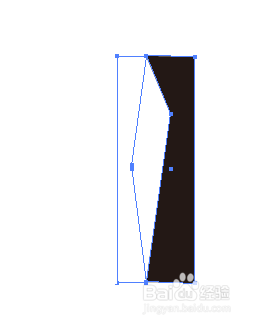
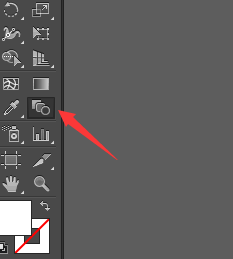
2、用混合工具,对两个图像建立一个混合渐变。

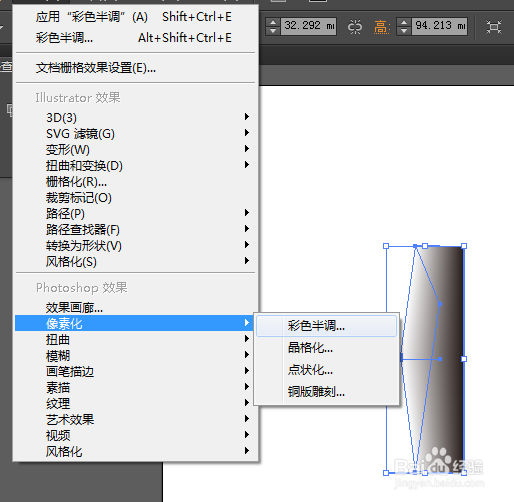
3、选中图像,【效果】-【像素化】-【彩色半调】。半径数值越大,点状越大。通道如果四个数值是一样的,就是黑白像素点。如果数值不一样,就是彩色像素点。设置好以后,点【确定】。

4、做完的效果后,因为有白色,在实际操作过程中会挡住下方已绘制的图形。在这里,我们可以点击【不透明度】,讲图形模式更改成【正品叠底】,或者根据自己需求设定。然后根据需求调整一下图形的透明度即可。


时间:2026-05-03 01:14:19
1、新建了画布后,在画布上画好要做的图像后,画好图像的高光以及阴暗部分。
2、用混合工具,对两个图像建立一个混合渐变。
3、选中图像,【效果】-【像素化】-【彩色半调】。半径数值越大,点状越大。通道如果四个数值是一样的,就是黑白像素点。如果数值不一样,就是彩色像素点。设置好以后,点【确定】。
4、做完的效果后,因为有白色,在实际操作过程中会挡住下方已绘制的图形。在这里,我们可以点击【不透明度】,讲图形模式更改成【正品叠底】,或者根据自己需求设定。然后根据需求调整一下图形的透明度即可。
