1、首先是新建图层,大小设置为750*750。

2、找到菜单栏中的自定义形状工具。

3、在里面选择自己想要的图标图形,并在空白处画出来。
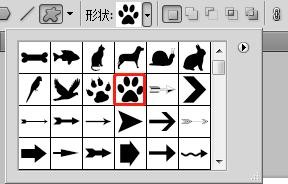

4、在图层处找到刚选择的图标图形图层,按右键-格栅化图层。

5、滤镜-素描-炭精笔。

6、弹出的对话框中设置你想要做的效果进行调整。

7、设置好后点击确定即可。

时间:2026-04-30 14:30:01
1、首先是新建图层,大小设置为750*750。
2、找到菜单栏中的自定义形状工具。
3、在里面选择自己想要的图标图形,并在空白处画出来。
4、在图层处找到刚选择的图标图形图层,按右键-格栅化图层。
5、滤镜-素描-炭精笔。
6、弹出的对话框中设置你想要做的效果进行调整。
7、设置好后点击确定即可。
