如何用ps去除图片上的水印

 时间:2026-04-23 03:58:33

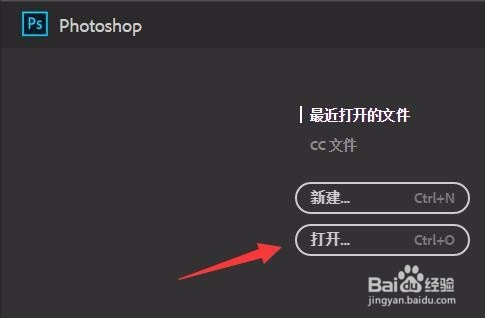
1、首先,我们需要打开ps软件,没有下载的小伙伴,下载之后再打开就ok啦。
如何用ps去除图片上的水印

2、在打开后的ps界面,找到“打开”的选项,然后单击一下。

如何用ps去除图片上的水印

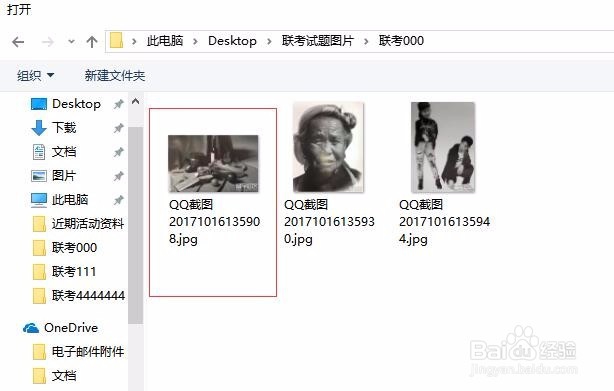
3、在电脑上的文件夹里,找到需要处理的带水印的图片。

如何用ps去除图片上的水印

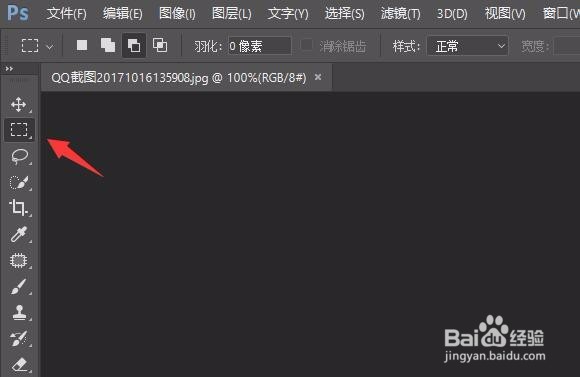
4、然后在ps页面左侧的菜单栏里,找到“矩形选框工具”,单击选中。

如何用ps去除图片上的水印

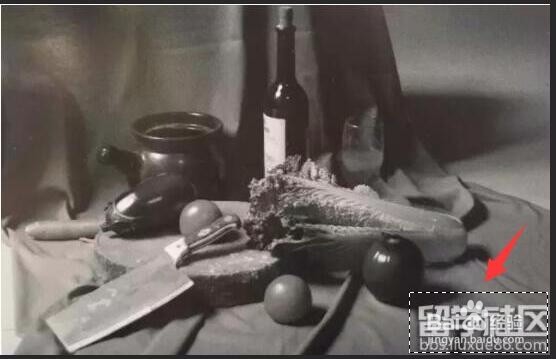
5、用“矩形选框工具”选中图片中的水印部分,如下图所示。

如何用ps去除图片上的水印

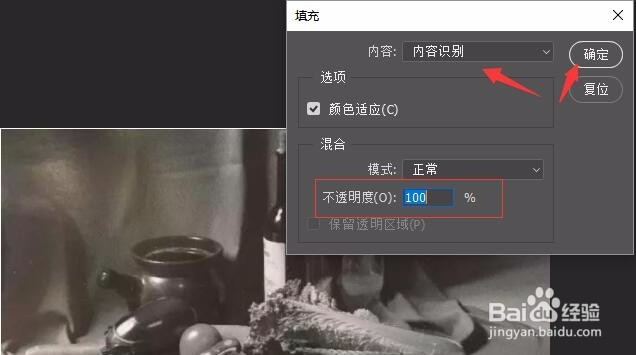
6、按住电脑上的“Shift”+F5,这样会出现如下图所示的,选择内容识别,不透明度百分百,然后点击“确定选项”。
如何用ps去除图片上的水印

7、这时,图片上的水印就去除啦,我们再将图片保存到自己新建的文件夹就好啦,本人原创经验,希望对大家有一定的帮助和见解。

如何用ps去除图片上的水印

  • 怎样用PS去除图片上的水印
  • PS怎么去除图片上的水印
  • PS去除图片水印
  • 水印宝怎么去除视频中的水印
  • 水印相机如何使用
  • 热门搜索
    炒白萝卜怎么做好吃 怎么共享别人的打印机 大宝漆怎么样 菜心怎么做 华硕飞行堡垒怎么样 传奇怎么玩 德赛电池怎么样 蜂巢蜜怎么吃 宝宝吐奶怎么回事 百安居装修怎么样