1、先设置好电脑。

2、依次进入计算机。

3、工具中的文件夹选项。

4、在弹出的窗口中点击“查看”。
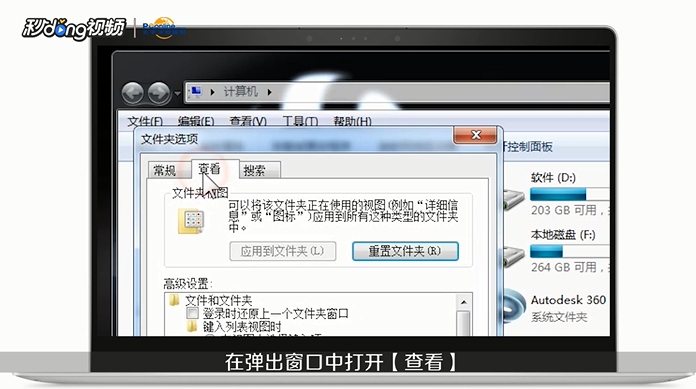
5、找到【隐藏文件和文件夹】选项。
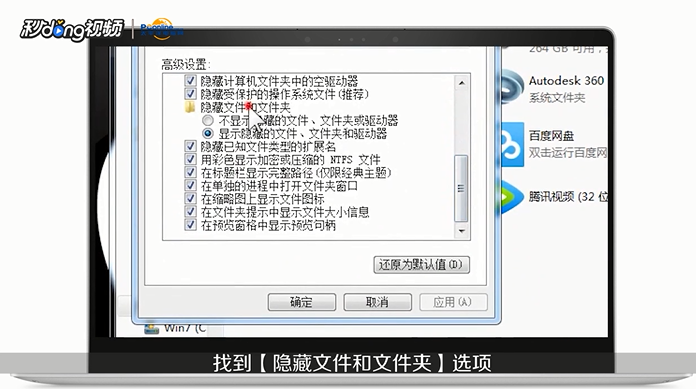
6、选择【显示】。
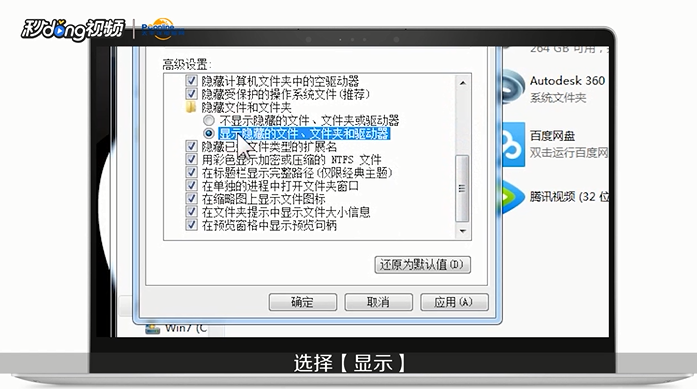
7、点击【确定】即可。

8、打开【腾讯视频客户端】。

9、搜索你要的视频。

10、然后点击窗口左上角【打开主界面】。

11、找到【下载设置】。
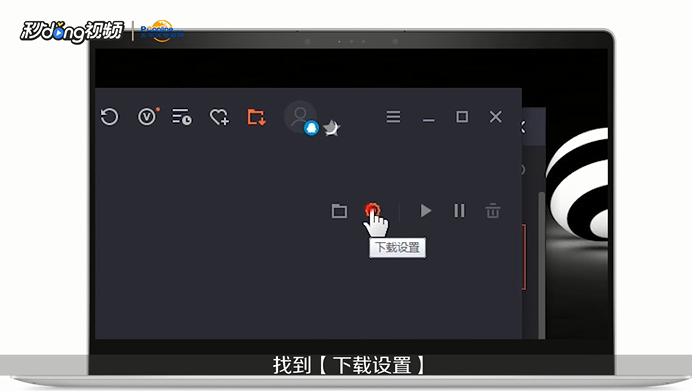
12、按下回车键进入e盘。

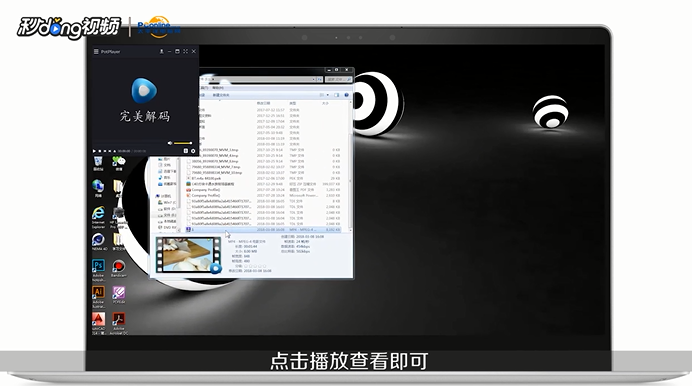
13、然后点击播放查看即可。
时间:2026-04-21 17:17:35
1、先设置好电脑。
2、依次进入计算机。
3、工具中的文件夹选项。
4、在弹出的窗口中点击“查看”。
5、找到【隐藏文件和文件夹】选项。
6、选择【显示】。
7、点击【确定】即可。
8、打开【腾讯视频客户端】。
9、搜索你要的视频。
10、然后点击窗口左上角【打开主界面】。
11、找到【下载设置】。
12、按下回车键进入e盘。
13、然后点击播放查看即可。
