Photoshop制作动态的落叶图片

 时间:2024-10-12 06:16:11

1、打开一张带有树叶的图片,一般来说黄色枫叶制作最好,那么我这里随便下载一张来操作了,用PS打开图片,这里我么不需要进行图层复制了

Photoshop制作动态的落叶图片

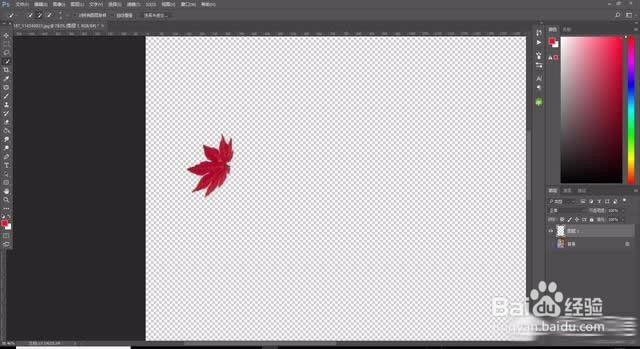
2、用快速选择工具,选择一片叶子

Photoshop制作动态的落叶图片

3、按CTRL+J复制出来

Photoshop制作动态的落叶图片

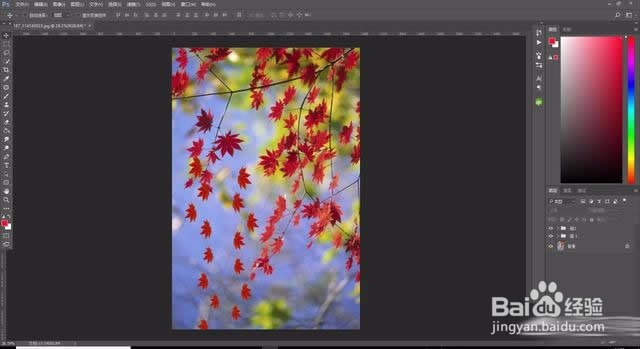
4、进行多次复制,调整叶子的蚰骖截彀旋转,大小等,根据自己需要的进行调整(复制小技巧,我们按CTRL+ALT两个键,然后用鼠标点击我们复制的那个叶子拖动即可复制出来,然后再调整大小)

Photoshop制作动态的落叶图片

5、将这些叶子图层从命名,然后编组(选中,点击右下角第五个图标),然后重复做出另一组叶子,可以做多组
Photoshop制作动态的落叶图片

6、将组中的图层全部隐藏掉

Photoshop制作动态的落叶图片

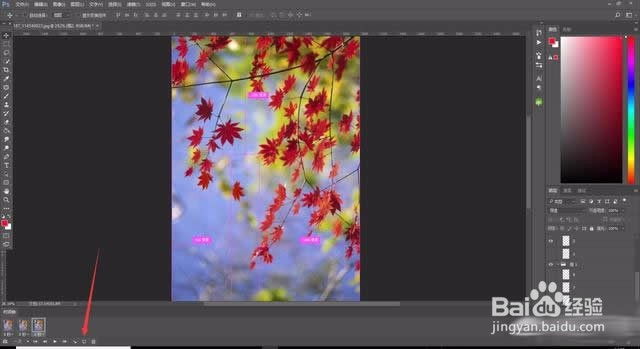
7、执行菜单栏:窗口-时间轴,创建帧动画

Photoshop制作动态的落叶图片

8、点击复制帧,打开两个组中的图层1,然后再复制帧关掉图层1,打开图层2,以此类推
Photoshop制作动态的落叶图片

9、做完即可,设置0.1秒的延迟(越久飘落越慢)

Photoshop制作动态的落叶图片

10、最后保存导出

Photoshop制作动态的落叶图片
  • 如何利用ps制作金光闪闪的五角星
  • Ps使用滤镜打造一颗火热的星球教程
  • PS怎样绘制主页图形
  • 怎么用PS制作GIF动态图片
  • photoshop如何制作星光动物
  • 热门搜索
    石人工念什么 紫草油的功效与作用 栀子花的功效与作用 双黄连口服液的作用及功效 去西藏要注意什么 小学生消防安全知识 题记的作用 七年级上册历史知识点 延胡索的功效与作用 现在什么游戏好玩