如何使用WPS文档制表符实现“虚线对齐”?

 时间:2026-04-22 12:58:01

1、打开WPS文档。

双击任意WPS文档,打开WPS文档。

如何使用WPS文档制表符实现“虚线对齐”?

2、打开文档标尺。

点击右侧拖动滑条上面的“标尺”图标,打开文档标尺。

如何使用WPS文档制表符实现“虚线对齐”?

3、插入制表符。

点击标尺左侧“制表符”,弹出框选择“所需对齐方式”,在上方标尺位置上点击鼠标插入制表符。

如何使用WPS文档制表符实现“虚线对齐”?

如何使用WPS文档制表符实现“虚线对齐”?

4、输入文档内容。

在文档空白处输入文字内容,按键盘“Tab”键进行光标切换。

如何使用WPS文档制表符实现“虚线对齐”?

5、选中文档内容。

鼠标光标放在首位或末尾,拖动鼠标全部选中文档内容。

如何使用WPS文档制表符实现“虚线对齐”?

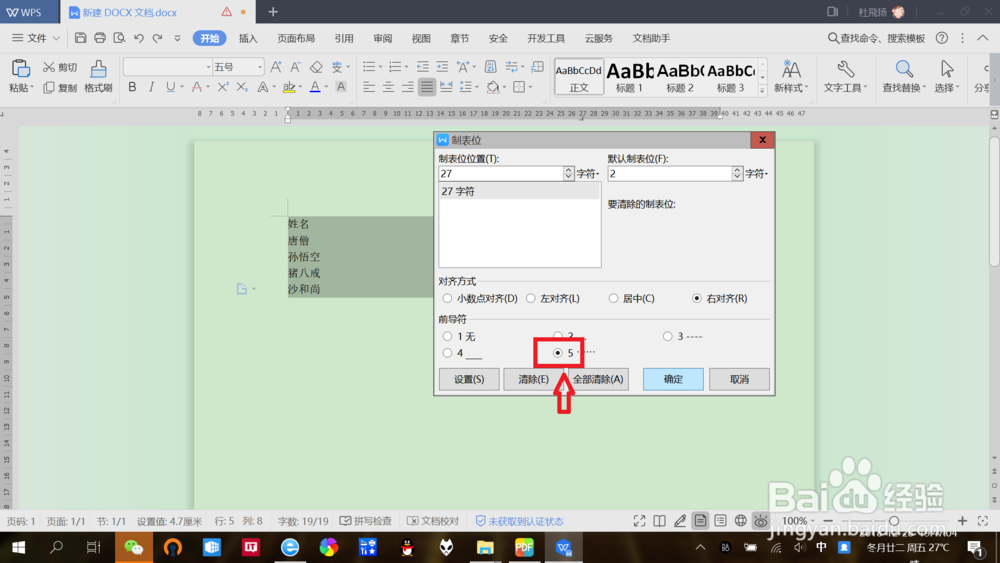
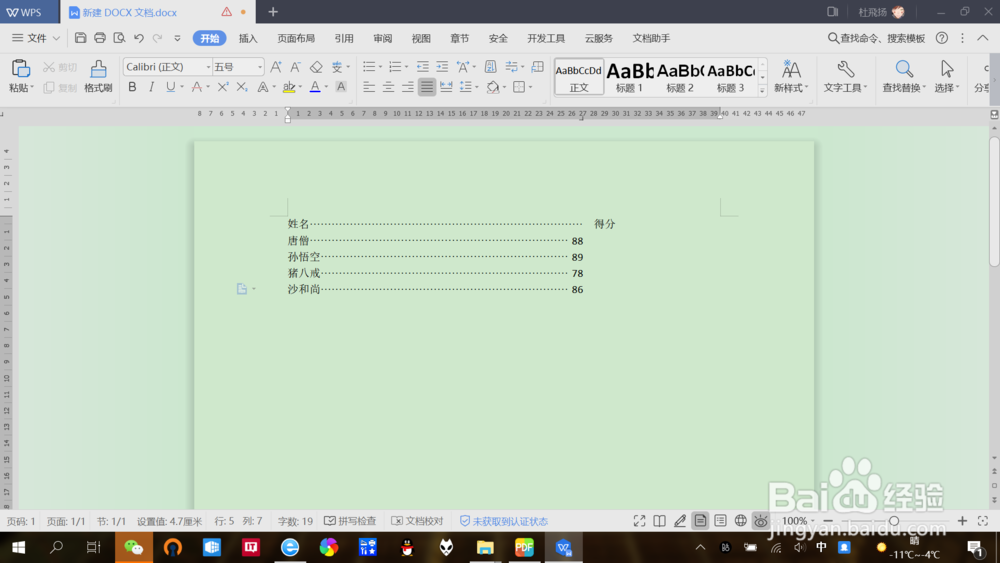
6、实现“虚线对齐”。

双击上方插入的“制表符”,打开“制表位”,前导符选择“虚线”格式,点击确定即可实现文字“虚线对齐”。

如何使用WPS文档制表符实现“虚线对齐”?

如何使用WPS文档制表符实现“虚线对齐”?

如何使用WPS文档制表符实现“虚线对齐”?

  • 如何查看WPS页边距设置情况
  • wps小箭头怎么去掉
  • wps虚线怎么打出来
  • wps选择表格无框线后为什么还有虚线
  • wps更新目录怎么更新
  • 热门搜索
    朋友圈夸女儿送礼物 如何注销微博账号 网上购物怎么付款 水星路由器怎么安装 呢大衣怎么清洗 如何做葱油饼 少了一个肾会怎么样 茂名旅游景点大全 windows7怎么安装 羊绒围巾怎么清洗